
Au Luxembourg, les acheteurs publics publient leurs appels d’offres sur le Portail des marchés publics, appelé PMP (pmp.lu et marches.public.lu). Pour les marchés au-dessus des seuils européens, votre offre ne peut être déposée que là : par voie électronique, et signée. Ce guide reprend les étapes et les erreurs qui font le plus souvent écarter une offre. Les captures viennent du marché de test du PMP ; ce sur quoi cliquer est entouré en bleu.
Qu’est-ce que le PMP, et quand le dépôt électronique est-il obligatoire ?
Le PMP est la plateforme sécurisée de l’État luxembourgeois pour les marchés publics. Les acheteurs y publient leurs avis de marché et les documents du marché, les entreprises y posent leurs questions et échangent des messages avec l’acheteur, et les offres y sont déposées et ouvertes par voie électronique, avec signature, chiffrement et horodatage.
Depuis le 18 octobre 2018, la communication électronique est obligatoire pour les marchés au-dessus des seuils européens, de la publication de l’avis jusqu’à la commande. Cela comprend le dépôt de l’offre. Pour 2026 et 2027, les seuils sont les suivants, hors TVA :
- fournitures et services : 140 000 € pour les pouvoirs publics centraux, 216 000 € pour les autres acheteurs publics
- travaux : 5 404 000 €
- services sociaux et autres services spécifiques : 750 000 €
En dessous de ces montants, l’avis de marché indique si le dépôt électronique est possible.
Avant de commencer : créer un compte et choisir son moyen d’authentification
Cliquez sur « Se connecter » sur pmp.lu. Vous arrivez sur eAccess, la page de connexion de l’État luxembourgeois, qui propose quatre moyens de connexion :
- un nom d’utilisateur et un mot de passe
- un produit LuxTrust ou une carte d’identité électronique luxembourgeoise
- l’application GouvID sur votre téléphone
- une identité numérique d’un autre pays de l’UE (eIDAS)
Pas encore de compte ? Choisissez nom d’utilisateur et mot de passe, puis « S’enregistrer ». Vous choisissez un nom d’utilisateur et un mot de passe, et vous indiquez votre nom et votre adresse e-mail.
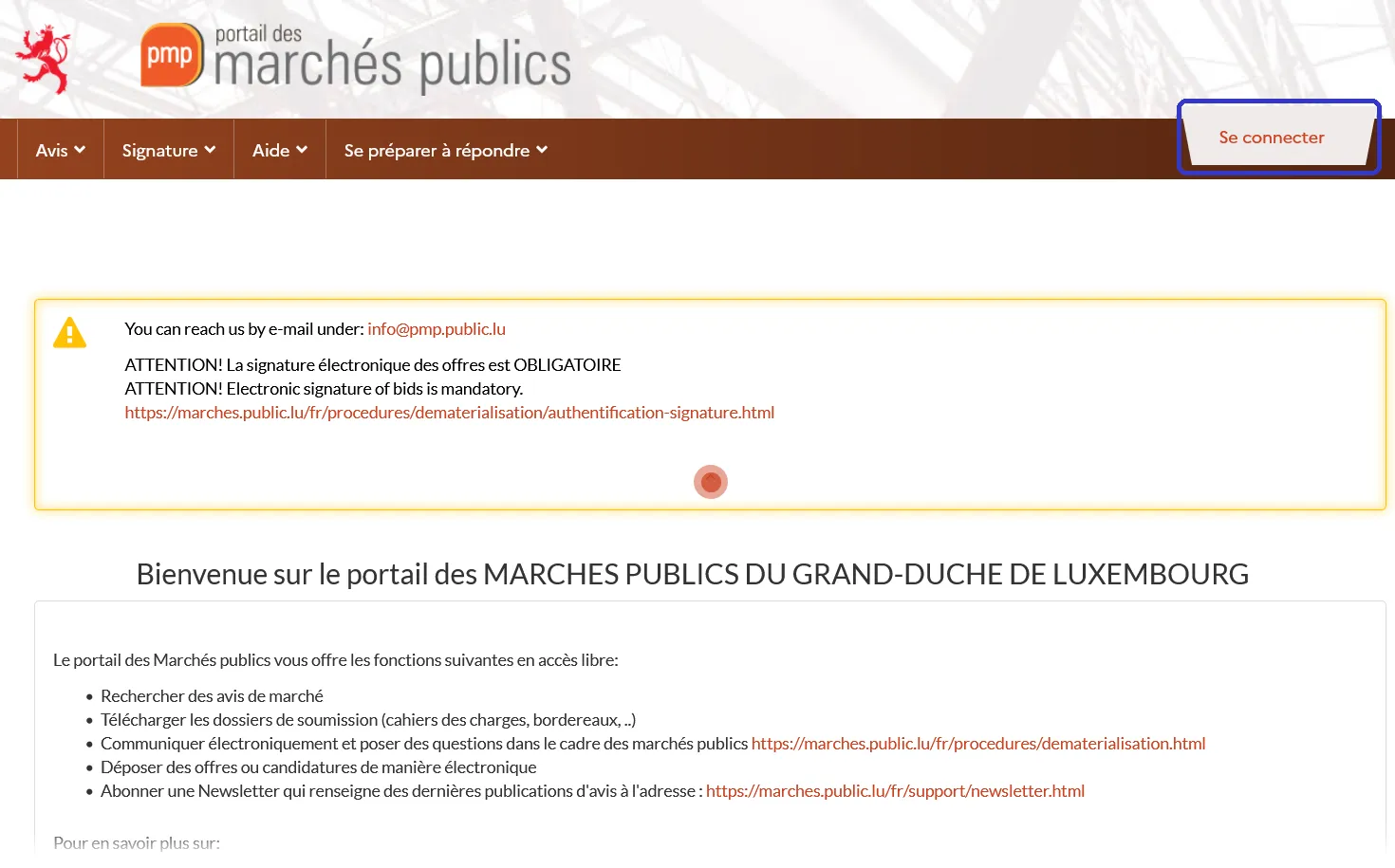
1. Sur pmp.lu, cliquez sur « Se connecter ».
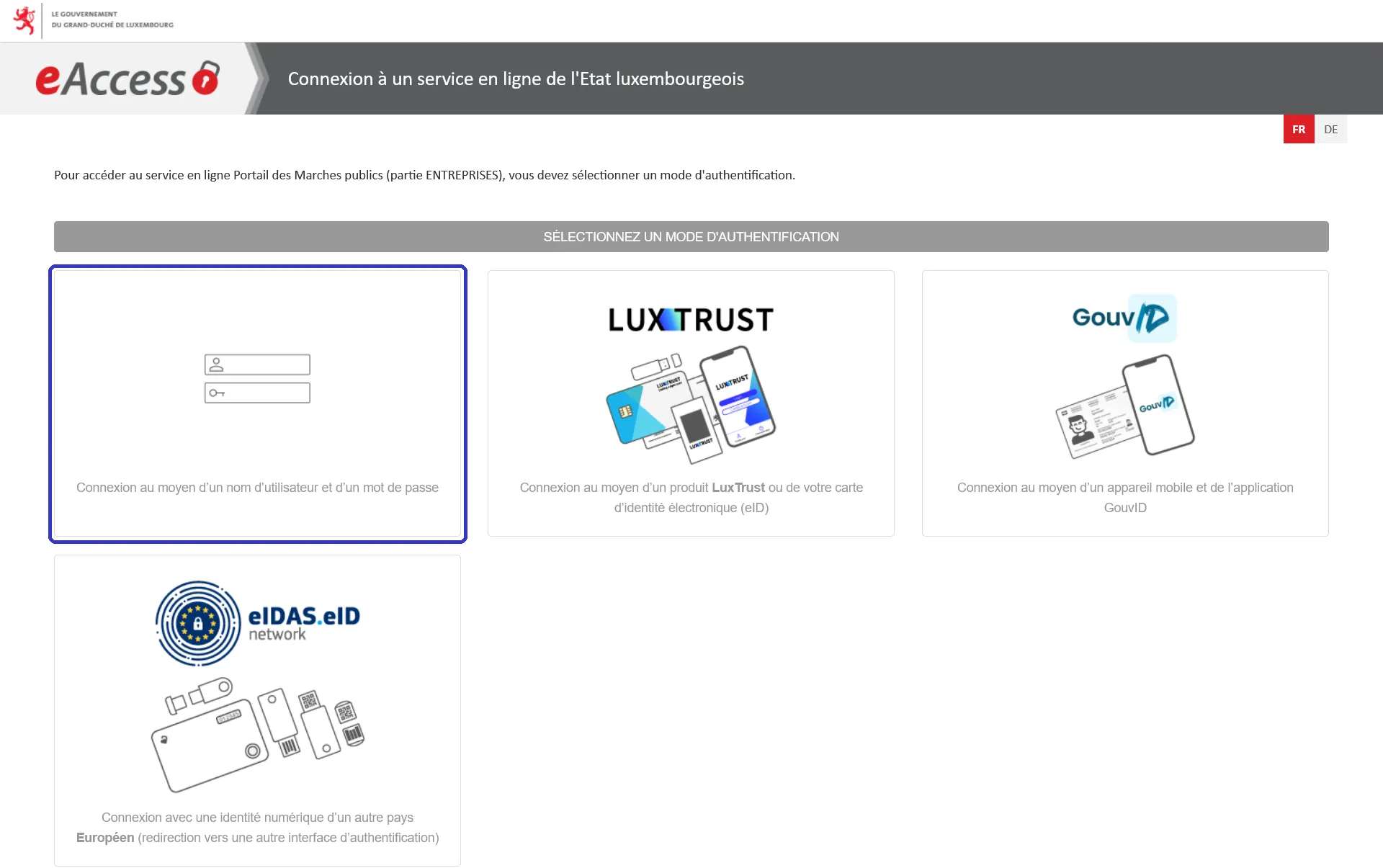
2. eAccess, la page de connexion de l’État. Pour créer un compte, choisissez nom d’utilisateur et mot de passe.
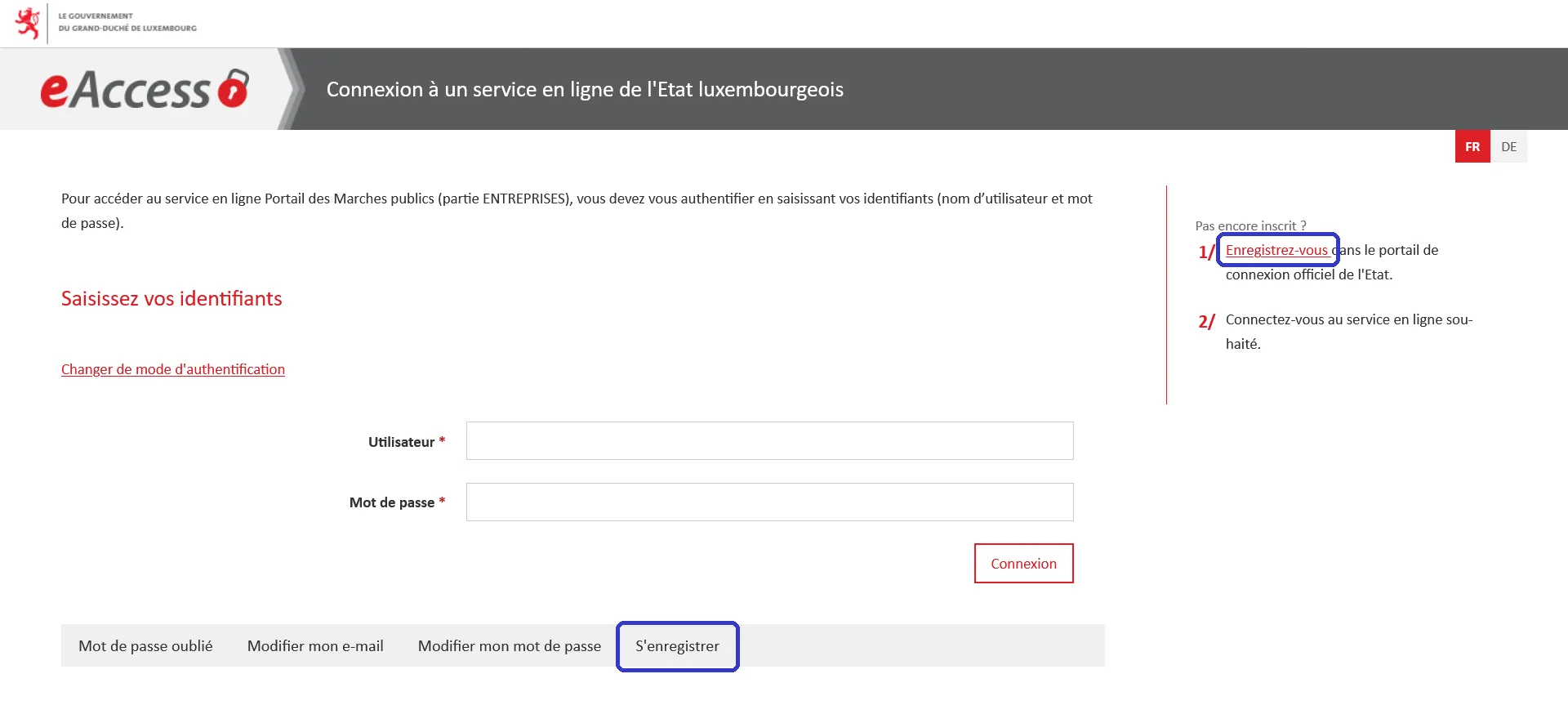
3. Pas encore de compte ? Cliquez sur « S’enregistrer ». Avec un compte, connectez-vous ici.
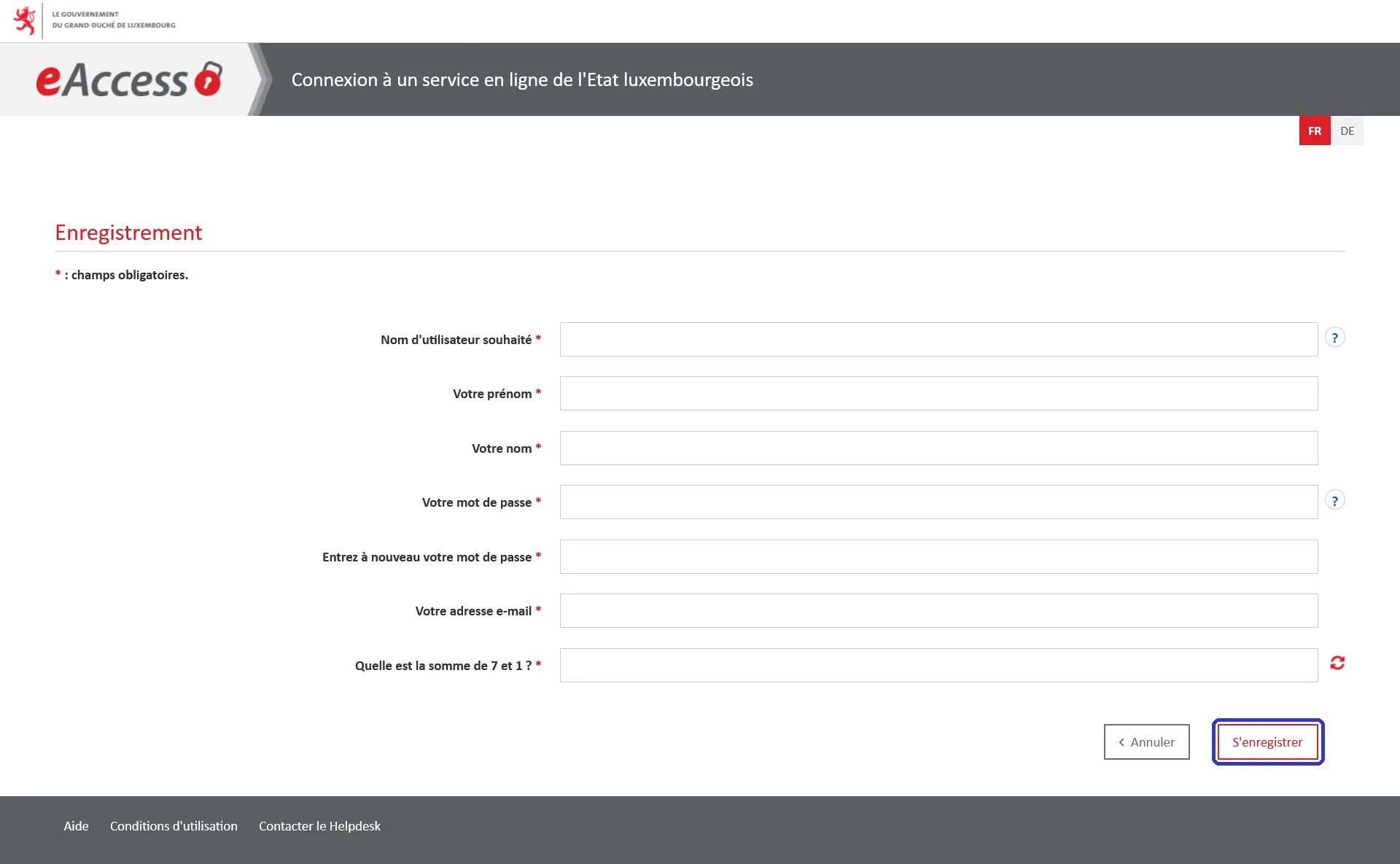
4. Remplissez le formulaire et cliquez sur « S’enregistrer ».
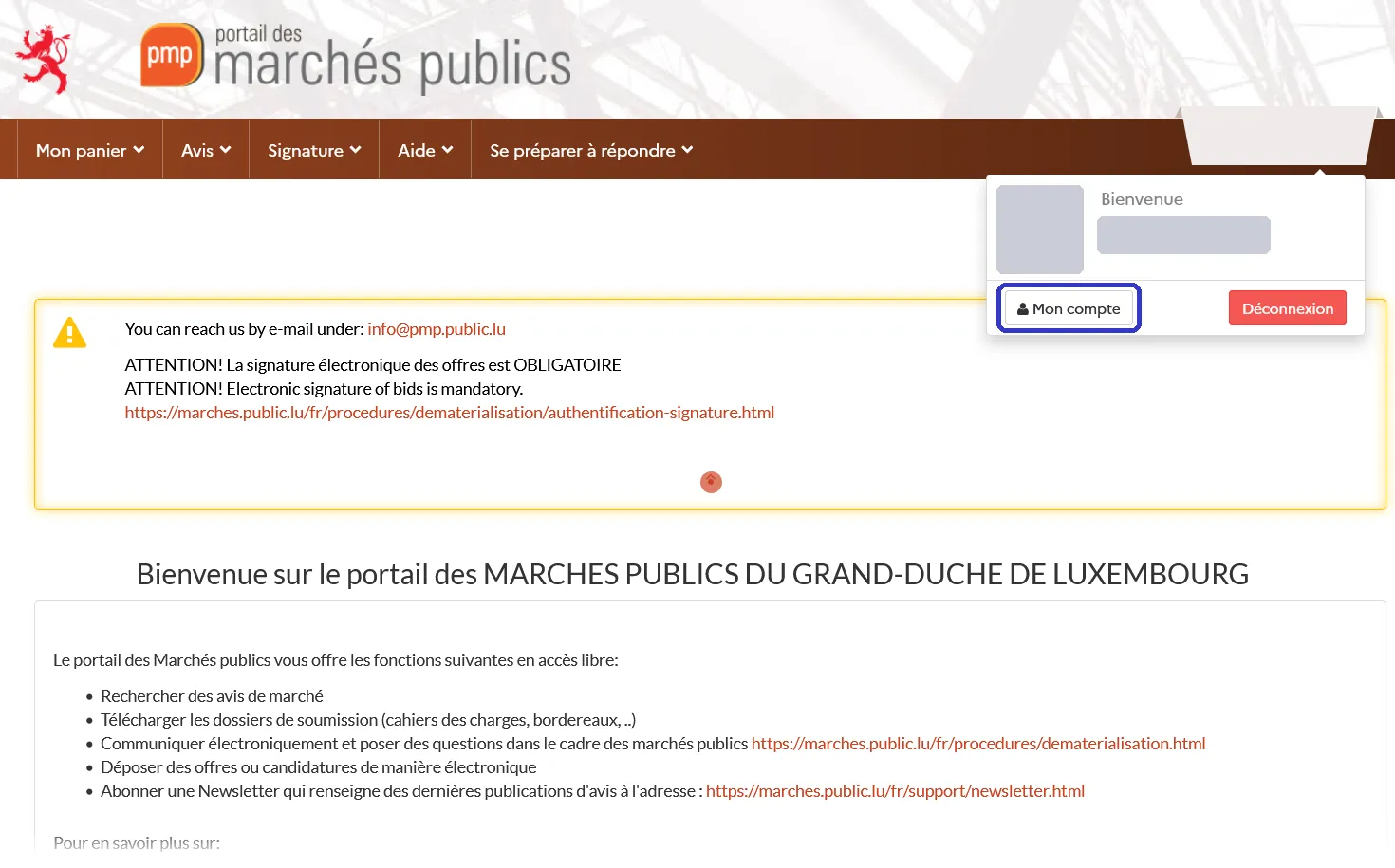
5. Votre compte entreprise : cliquez sur votre nom, en haut à droite, puis sur « Mon compte ».
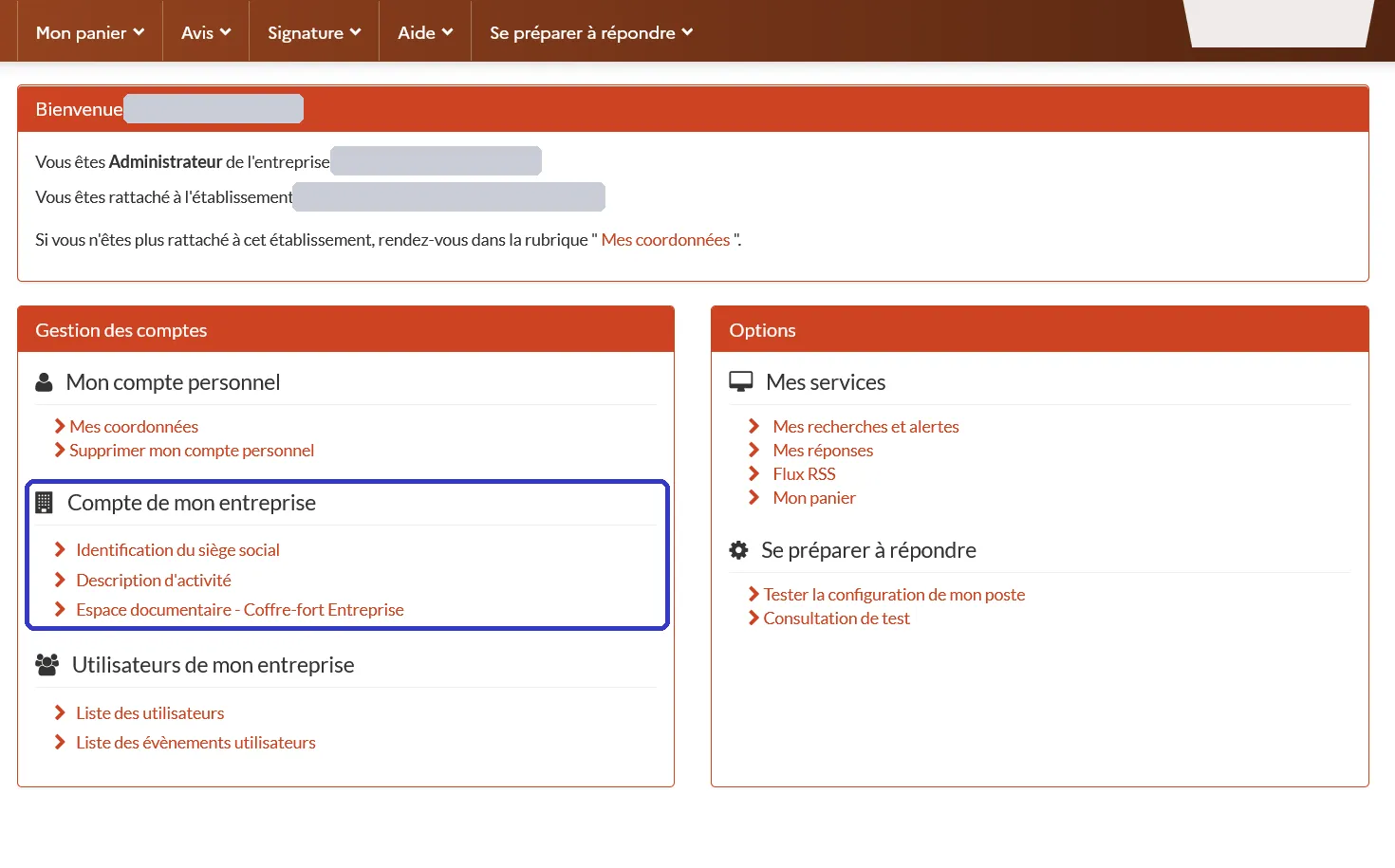
6. « Compte de mon entreprise » : le siège social, la description d’activité et un coffre-fort de documents. Corrigez ici ce que le PMP affiche avant chaque dépôt.
Le PMP rattache votre compte utilisateur à un compte entreprise : la raison sociale, le numéro de TVA ou le numéro d’enregistrement national, et l’adresse. Vous le gérez sous votre nom, en haut à droite, > « Mon compte » > « Compte de mon entreprise ». Saisissez la raison sociale exactement comme elle est enregistrée : elle figure sur tout ce que vous déposez, et le PMP l’affiche à nouveau avant chaque dépôt. Dans vos coordonnées, indiquez une adresse e-mail partagée de l’entreprise plutôt qu’une adresse personnelle : l’accusé de réception y est envoyé.
Se connecter n’est pas signer. Un nom d’utilisateur et un mot de passe suffisent pour entrer dans le PMP, mais votre offre doit quand même porter une signature électronique qualifiée (section suivante).
La signature électronique qualifiée
Toute offre doit être signée électroniquement avant le dépôt. Les documents de candidature (la première étape de certaines procédures) n’ont pas besoin d’être signés. Le PMP accepte :
- une Smartcard ou un Signing Stick LuxTrust
- une carte d’identité luxembourgeoise avec un lecteur de carte
- un certificat qualifié de signature électronique de la Trusted List européenne
La liste officielle est sur marches.public.lu. C’est le représentant légal de l’entreprise qui signe, pas chaque membre de l’équipe.
Entreprises belges, françaises et d’ailleurs : un certificat est accepté s’il est qualifié pour la signature électronique et inscrit sur la Trusted List européenne. Pour vérifier le vôtre, ouvrez le navigateur des Trusted Lists de la Commission, choisissez « Search by type », cochez « Qualified certificate for electronic signature » et votre pays, et cherchez votre prestataire avec « QCert for ESig » parmi les prestataires actifs. Le certificat de signature de la carte d’identité électronique belge est un certificat qualifié, émis par « Citizen CA ». Pour l’utiliser, installez d’abord le logiciel eID gratuit : il permet à votre ordinateur de lire la carte. LOCAL TRUST FORCE affiche alors votre certificat et signe avec (testé avec une eID belge le 8 novembre 2026). Comme pour tout certificat, contrôlez votre fichier signé avec « Vérifier la signature » avant le dépôt (voir ci-dessous).
Pour signer, le PMP utilise LOCAL TRUST FORCE, un petit programme à installer sur votre ordinateur (anciennement « Mon assistant marchés publics », ou MAMP). Lancez-le depuis le menu Signature > « Signer un document ». La première fois, le PMP l’affiche « Hors ligne » (pas lancé) : les liens de téléchargement pour Windows, macOS et Linux sont sous « Afficher plus d’informations ». Les jetons de signature qu’il crée sont enregistrés automatiquement dans le même dossier que le fichier signé. Vous pouvez aussi signer un PDF directement dans votre lecteur PDF, mais uniquement avec l’un des dispositifs ci-dessus. Testez votre installation bien avant la semaine de l’échéance.
Sous Signature > « Vérifier la signature », vous pouvez contrôler un fichier signé avant le dépôt : ajoutez le document et son fichier de signature (pour un PDF, le PDF lui-même) et cliquez sur « Vérifier la signature ». Un fichier signé avec un certificat ordinaire apparaît comme « Signature invalide », avec la mention « Non qualifié eIDAS ». Ce qu’il faut regarder sur la page de résultat :
- « Résultat du contrôle de signature du fichier » : le résultat global. « KO » ou « Signature invalide » signifie que le PMP n’accepte pas la signature.
- « Certificat émis à » et « Certificat émis par » : qui a signé, et le prestataire qui a délivré le certificat (pour une eID belge, « Citizen CA »).
- Les contrôles (« Période de validité », « Chaîne de certification », « Non révocation », « Non répudiation ») : chacun doit avoir une coche verte. Une croix rouge est un problème à régler avant le dépôt.
- « Informations complémentaires » : ne doit pas indiquer « Non qualifié eIDAS ».
Un PDF signé sans signature visible paraît inchangé à l’ouverture : la signature est dans le fichier, et ce contrôle permet de la voir.
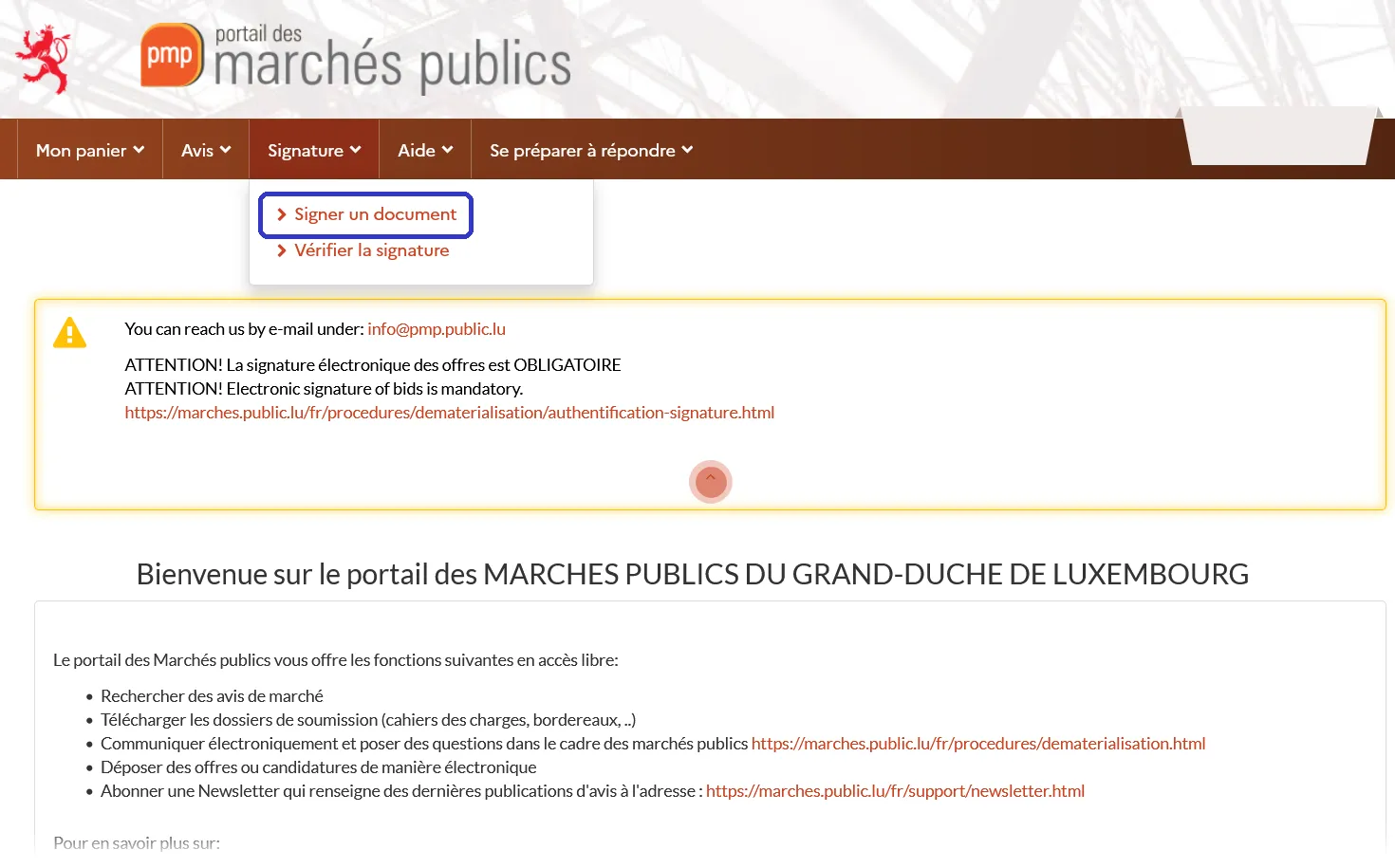
1. Signature > « Signer un document » lance LOCAL TRUST FORCE pour signer un fichier.
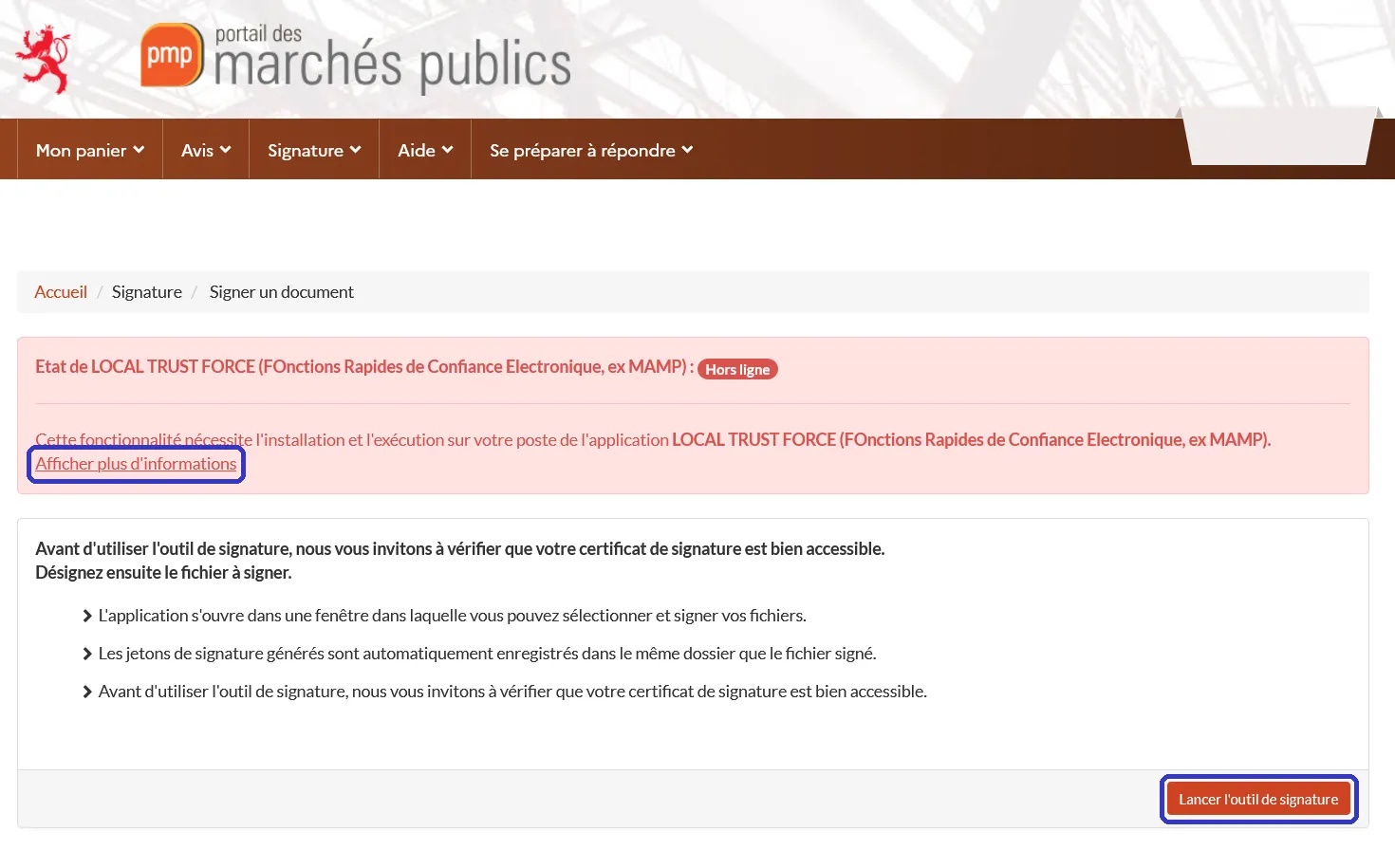
2. « Signer un document » : « Lancer l’outil de signature » ouvre LOCAL TRUST FORCE. « Hors ligne » veut dire qu’il n’est pas encore installé ou lancé.
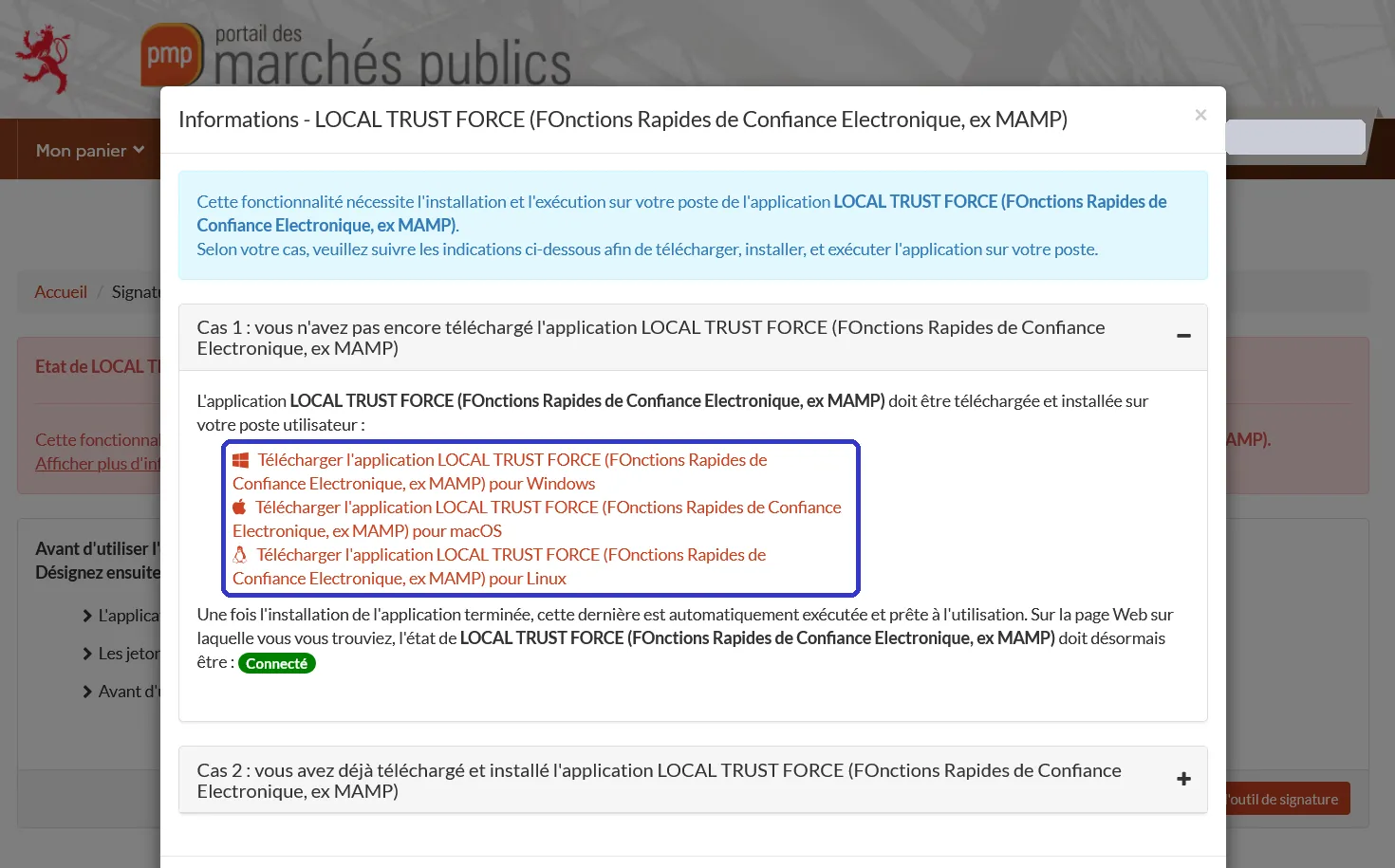
3. Sous « Afficher plus d’informations » : téléchargez LOCAL TRUST FORCE pour Windows, macOS ou Linux. Une fois installé, l’état passe à « Connecté ».
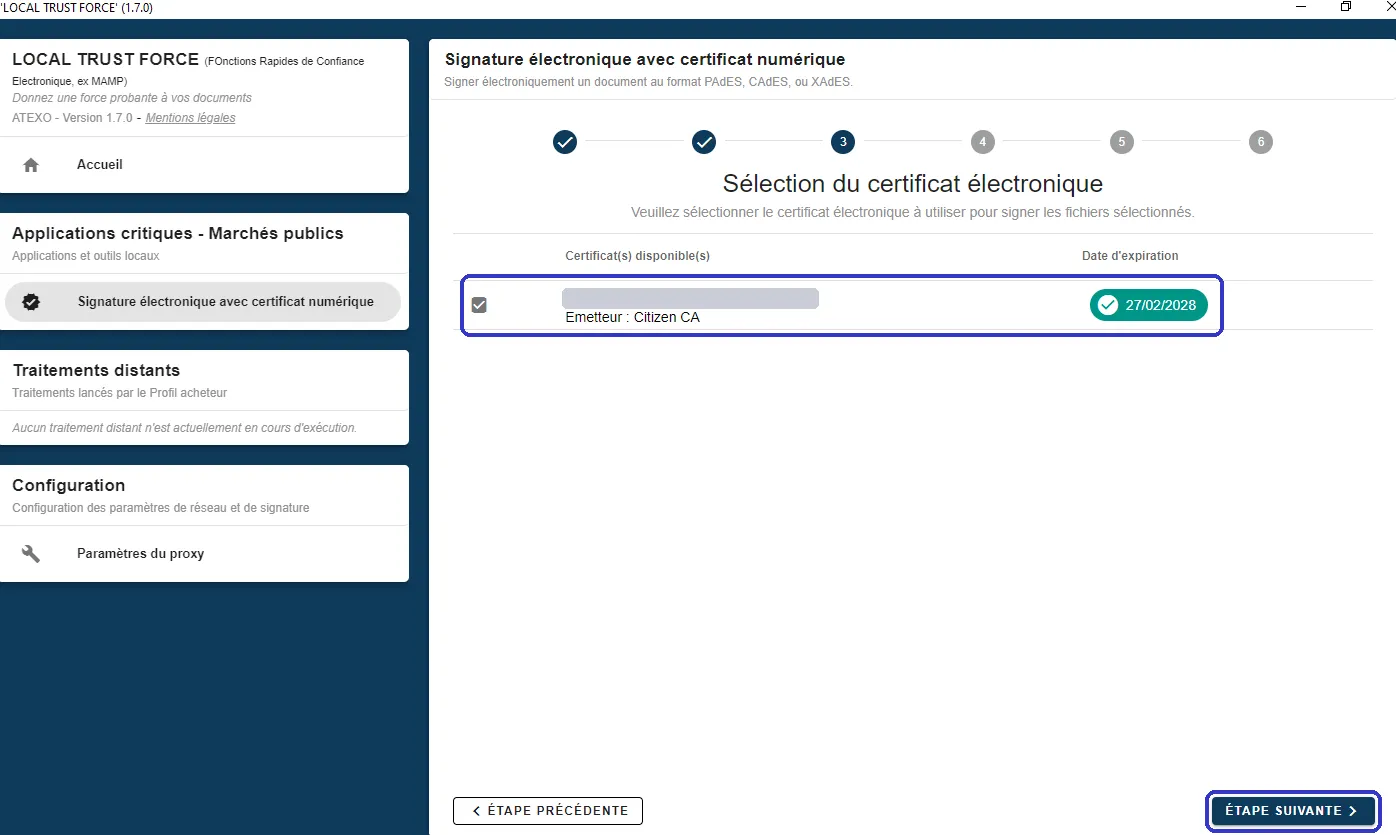
4. Dans LOCAL TRUST FORCE : choisissez vos fichiers, puis votre certificat. Avec une eID belge, il est émis par « Citizen CA ».
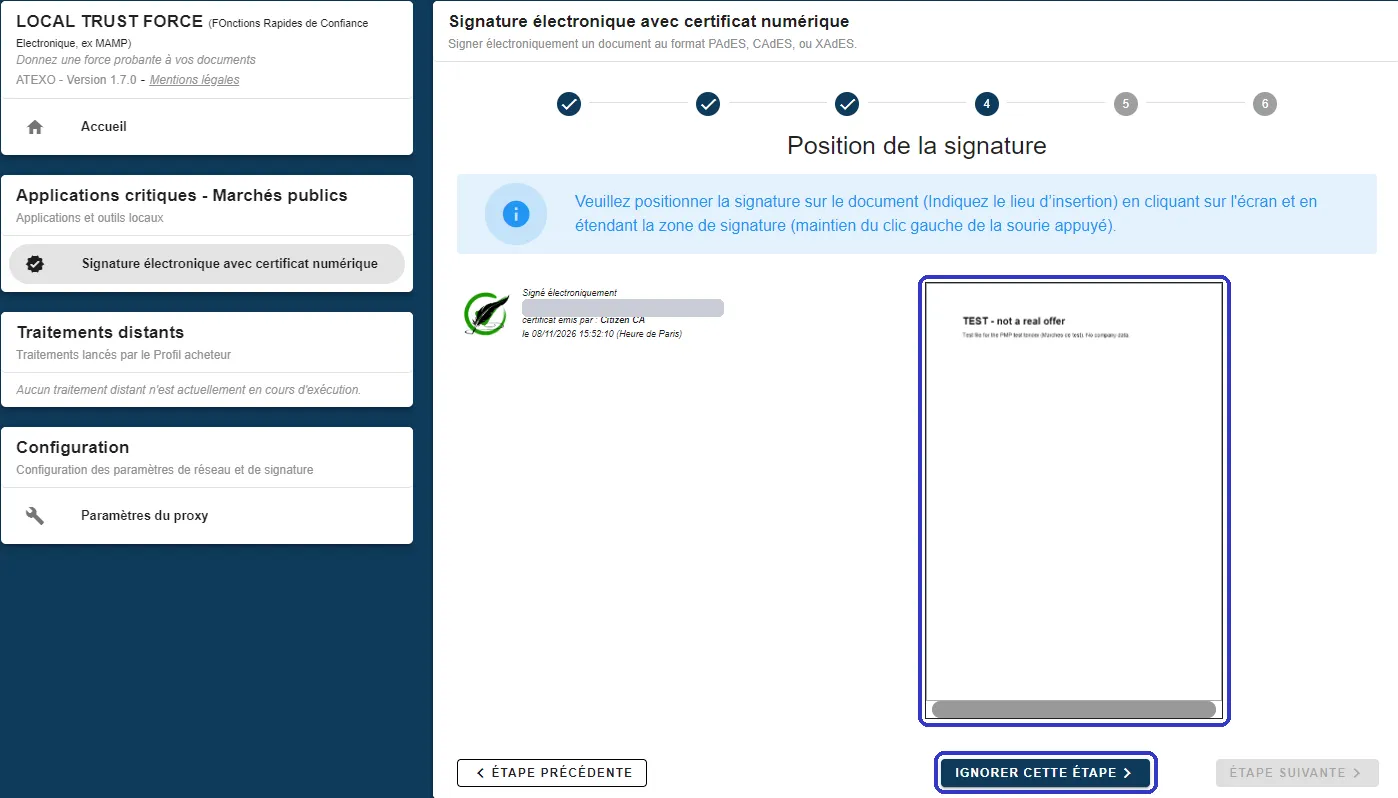
5. Pour un PDF, vous pouvez placer une signature visible sur la page, ou passer cette étape (« Ignorer cette étape »). La signature est dans le PDF dans les deux cas.
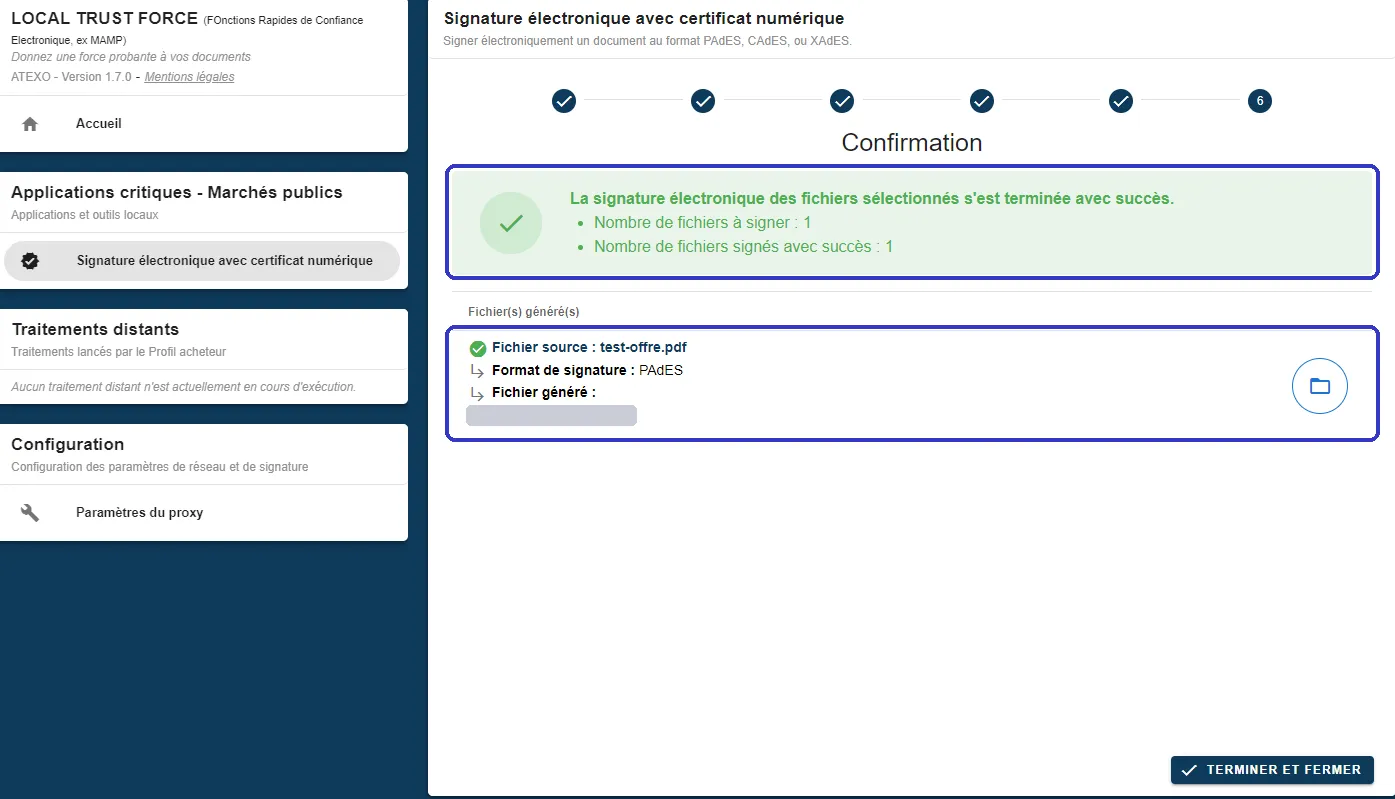
6. C’est fait : 1 fichier signé au format PAdES, enregistré dans le dossier indiqué.
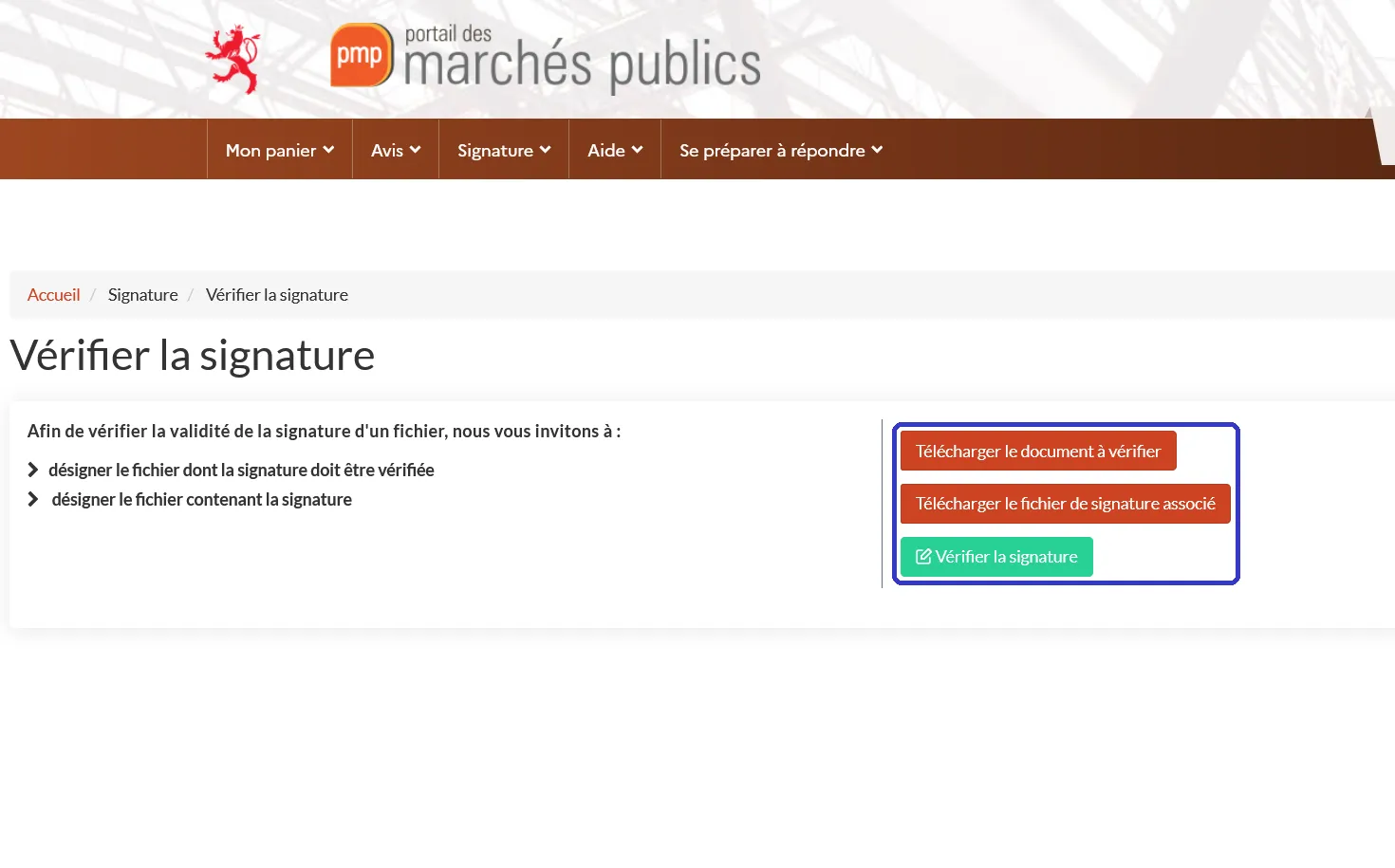
7. Pour contrôler un fichier signé : Signature > « Vérifier la signature ». Ajoutez le document, puis son fichier de signature (pour un PDF, à nouveau le PDF).
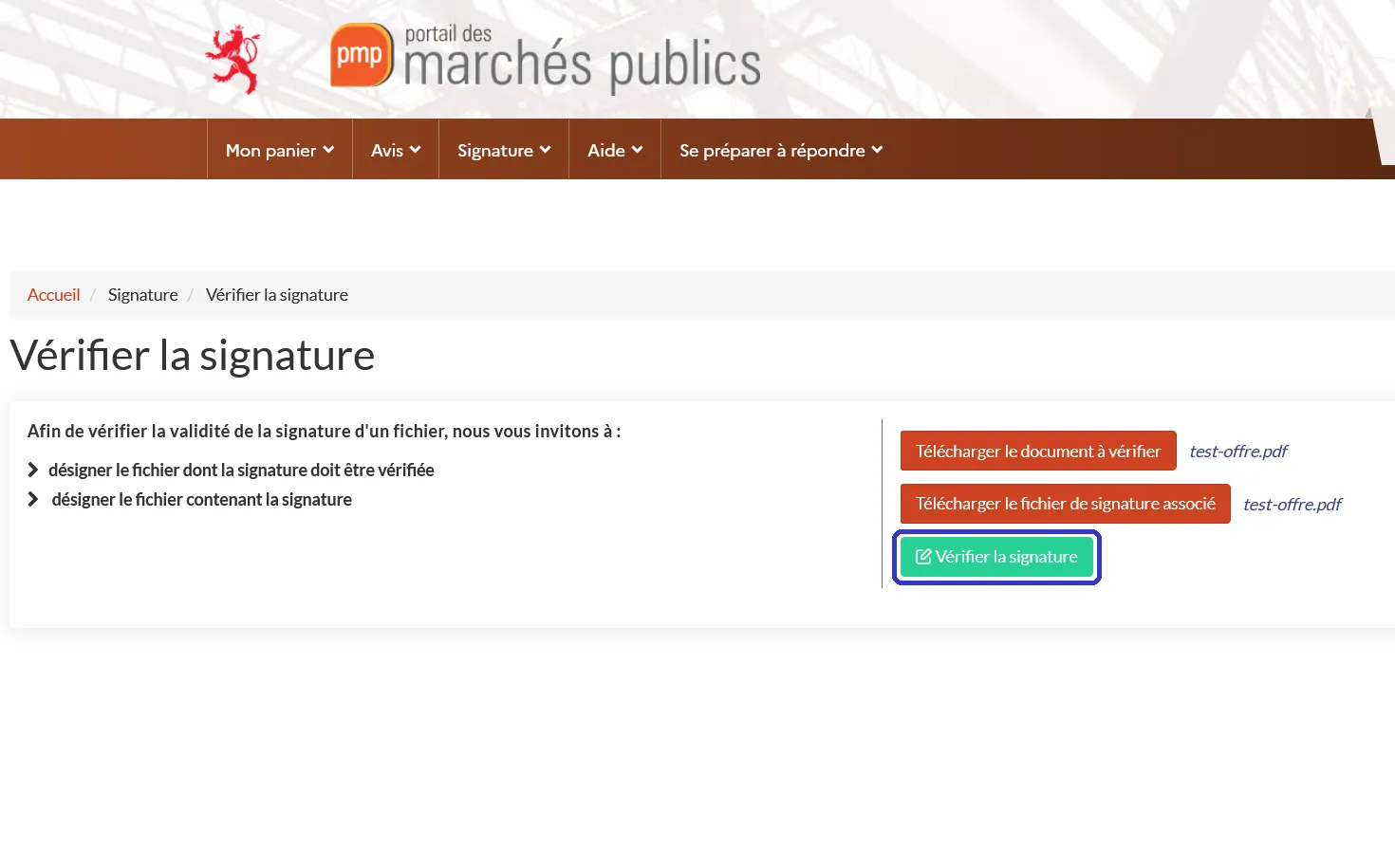
8. Cliquez sur « Vérifier la signature ».
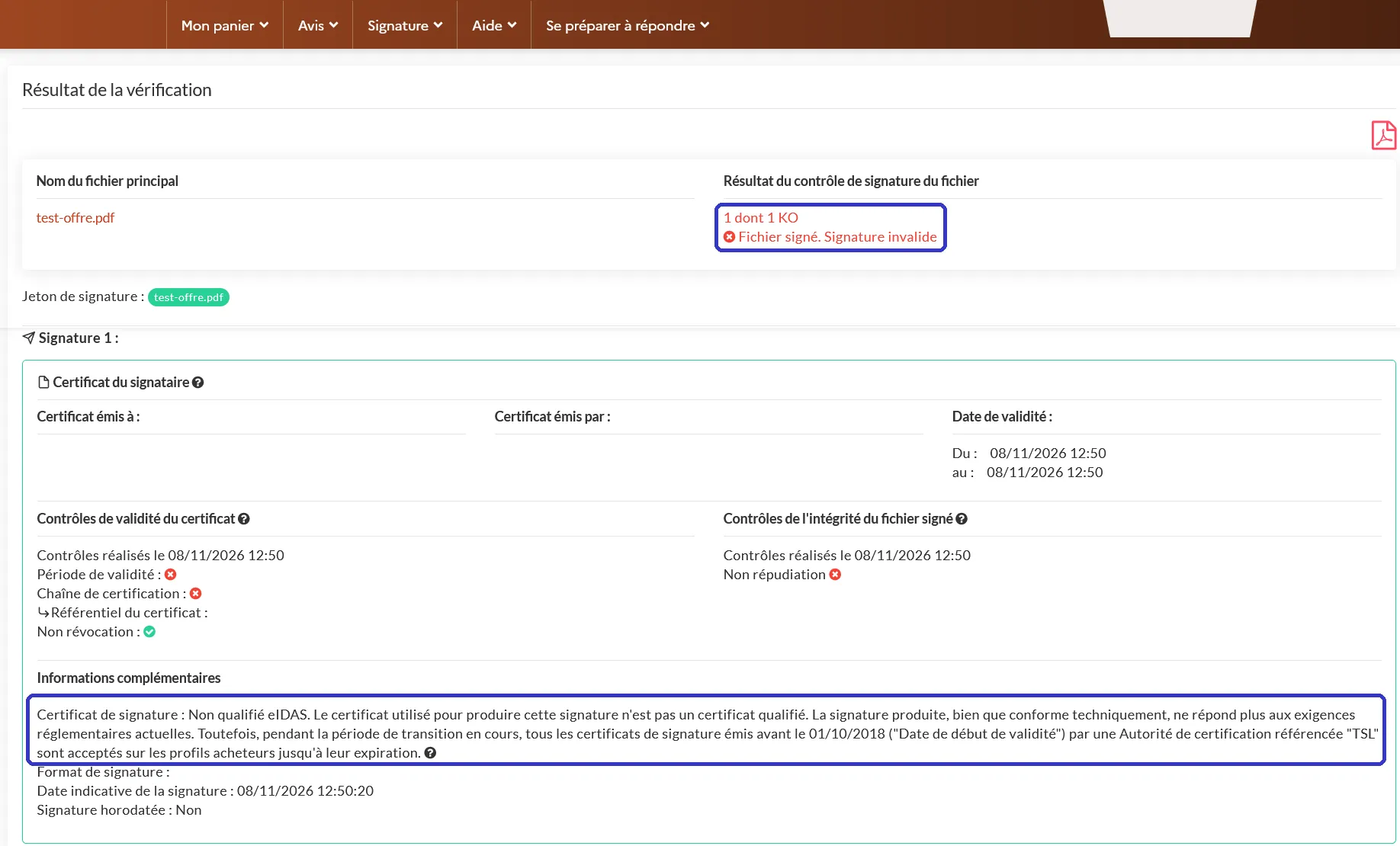
9. Le résultat pour un fichier de test signé avec un certificat ordinaire : invalide, car le certificat n’est pas qualifié (« Non qualifié eIDAS »).
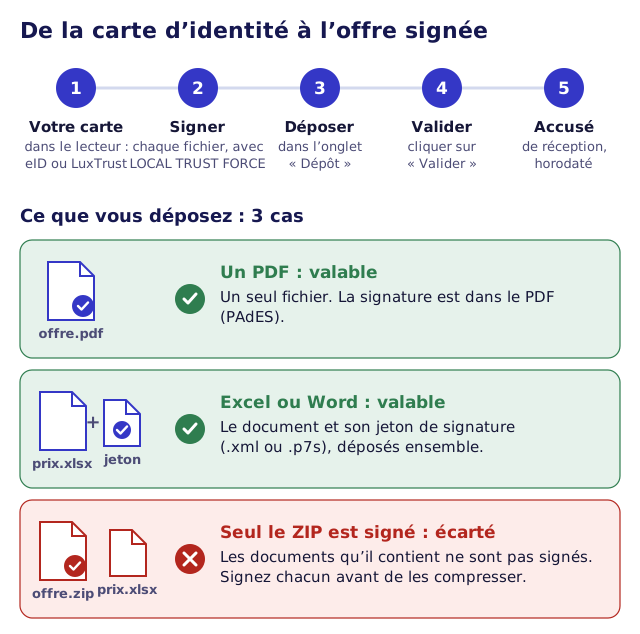
Un PDF porte sa signature dans le fichier lui-même (format PAdES). Les autres fichiers, comme Excel ou Word, reçoivent un fichier de signature séparé, que le PMP appelle « jeton de signature » : un fichier .xml au format XAdES ou un fichier .p7s au format CAdES. Déposez le document et son jeton ensemble.
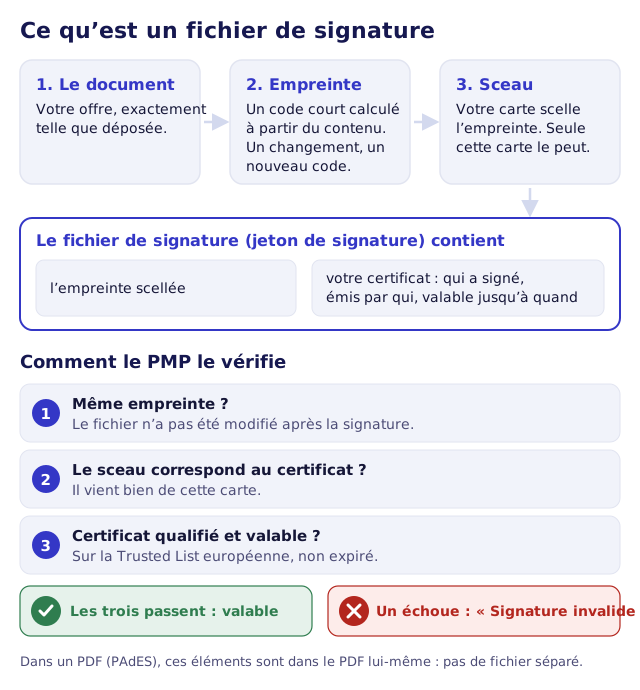
Deux règles comptent plus que les autres :
- Signez chaque document un par un. Un fichier ZIP signé n’est pas un ensemble de documents signés.
- N’ouvrez et n’enregistrez plus un document après l’avoir signé. La signature couvre ce fichier exact : la moindre modification la rend invalide.
Les 4 étapes du dépôt : préparer, signer, se connecter, déposer
- Préparer. Enregistrez tous les fichiers sur votre ordinateur, vérifiez les formats et les noms de fichiers demandés dans les documents du marché, et utilisez des noms simples, sans caractères spéciaux. Sous « Se préparer à répondre », vous pouvez tester votre ordinateur (« Tester la configuration de mon poste » : le test vérifie que LOCAL TRUST FORCE tourne, vos certificats, votre navigateur et la connexion) et vous exercer sur un marché de test (« Marchés de test »).
- Signer chaque fichier.
- Se connecter avec « Se connecter ».
- Déposer. Ouvrez le marché, onglet « Dépôt ». Le PMP affiche d’abord les informations de votre entreprise et vos coordonnées : vérifiez-les. Si le marché comporte des lots, sélectionnez-les d’abord avec « Sélectionner les lots » : vous ne pourrez plus les modifier ensuite. S’il prévoit un DUME, choisissez votre mode de candidature (voir la section DUME). Cliquez ensuite sur « Répondre à la consultation » et ajoutez vos fichiers (1 Go au maximum chacun). À côté de chaque fichier Word ou Excel, cliquez sur « Ajouter le jeton de signature » pour ajouter son jeton. Acceptez les conditions d’utilisation et cliquez sur « Valider ».
Si un fichier n’est pas signé, le PMP vous avertit avant l’envoi : « Le ou les fichiers suivants ne sont pas signés ». Le PMP vous laisse quand même continuer, mais l’acheteur peut écarter une offre avec des fichiers non signés. Cliquez sur « Annuler » et signez-les d’abord.
Quand le dépôt est passé, le PMP affiche « Votre réponse a bien été enregistrée » avec l’horodatage du dépôt. Vous recevez aussi un accusé de réception par e-mail, avec la date et l’heure. Il liste les signatures de chaque fichier correctement signé et reste consultable dans le PMP.
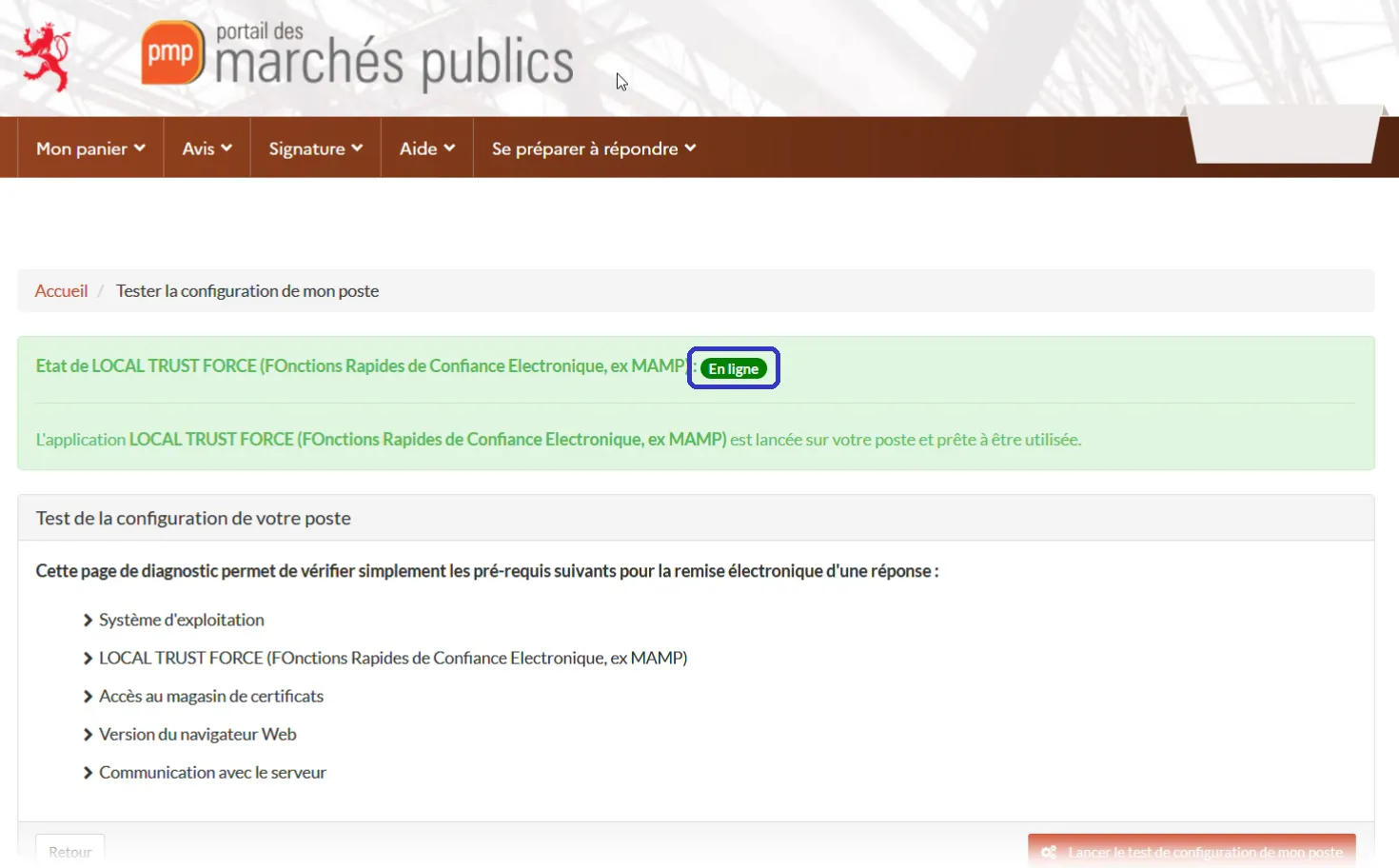
1. « Tester la configuration de mon poste » : LOCAL TRUST FORCE doit être « En ligne ».
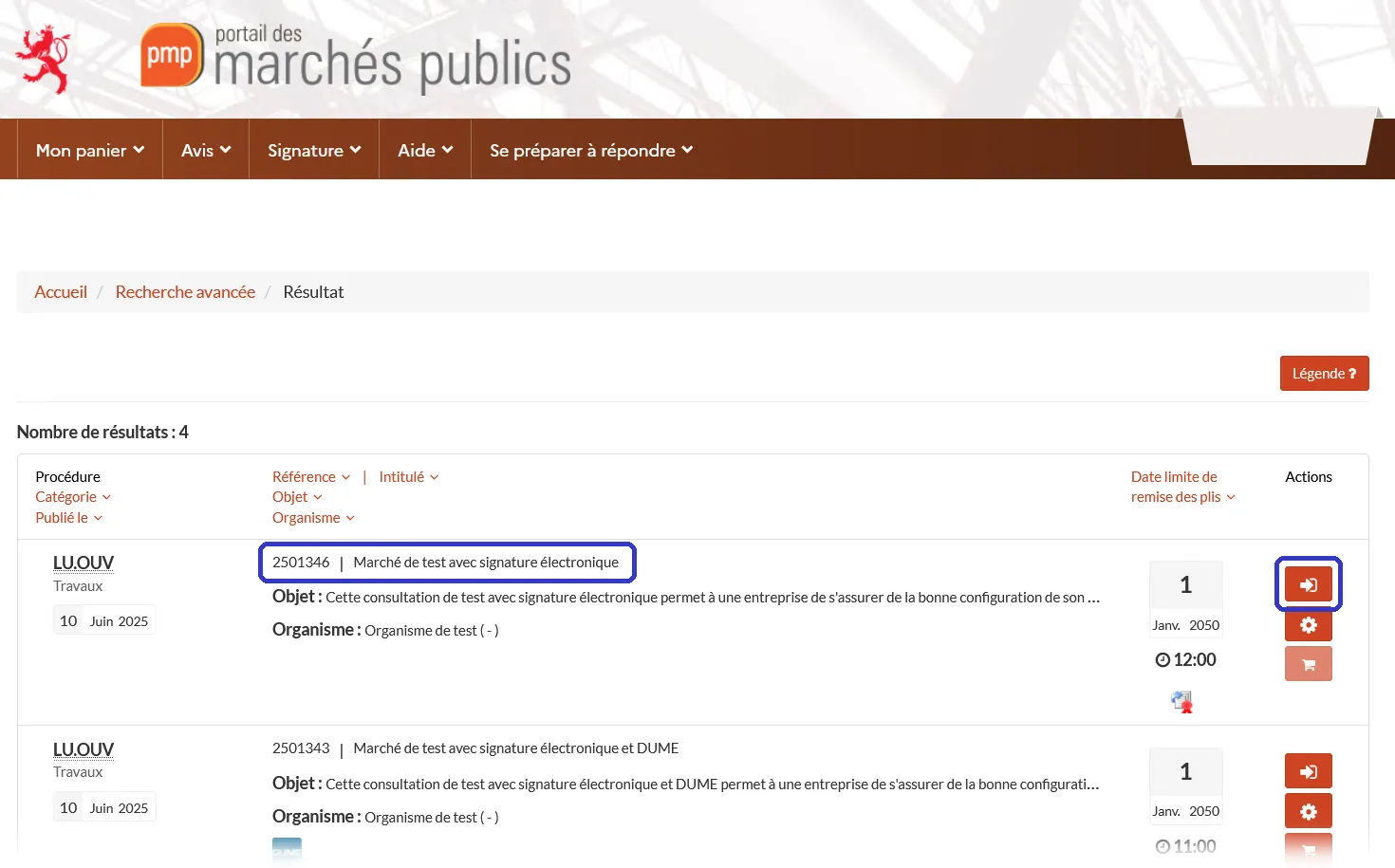
2. « Marchés de test » : les marchés de test du PMP, ouverts jusqu’en 2050. Ouvrez-en un avec le bouton flèche.
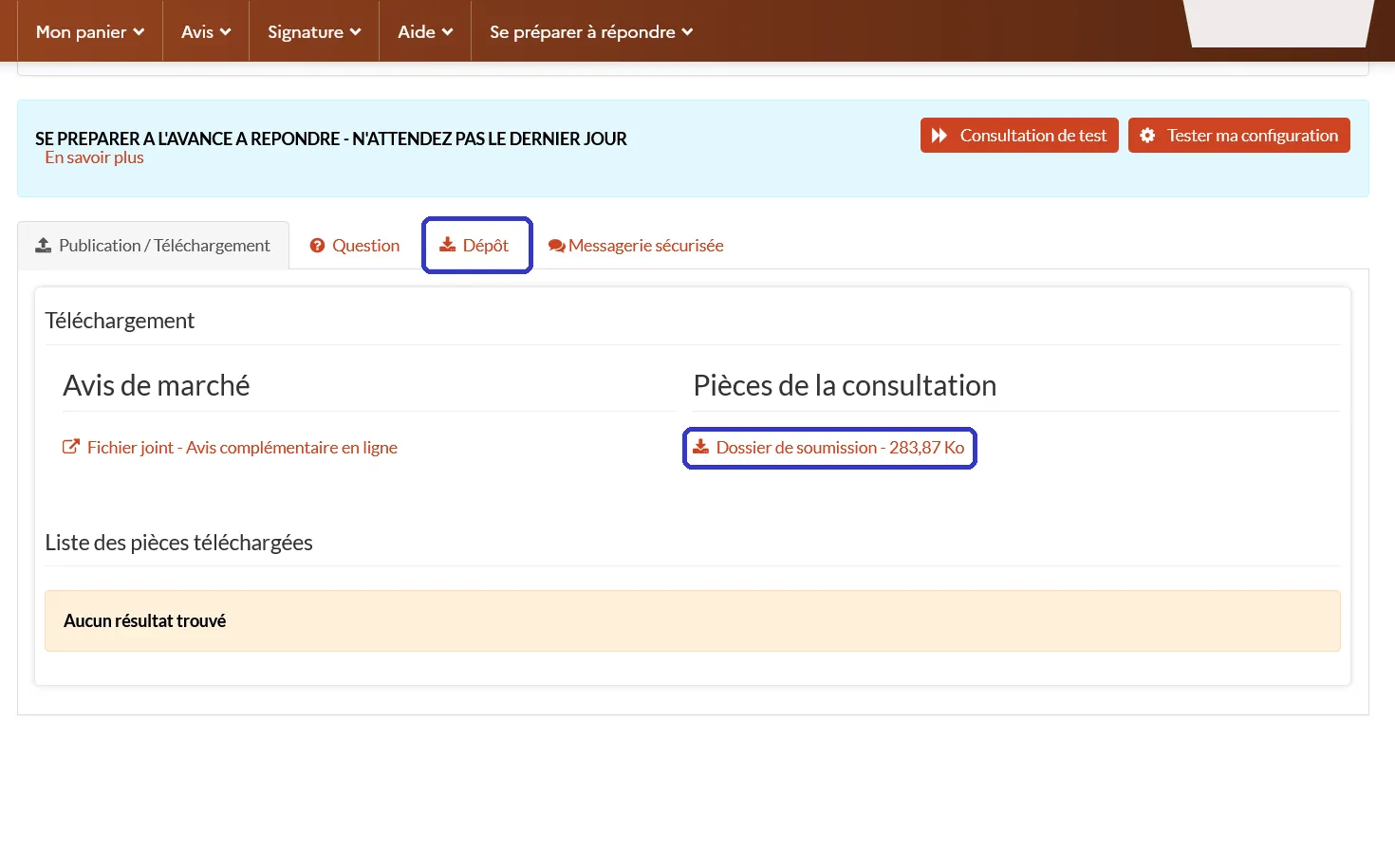
3. La page du marché : les documents sont sous « Publication / Téléchargement », le dépôt se fait dans l’onglet « Dépôt ».
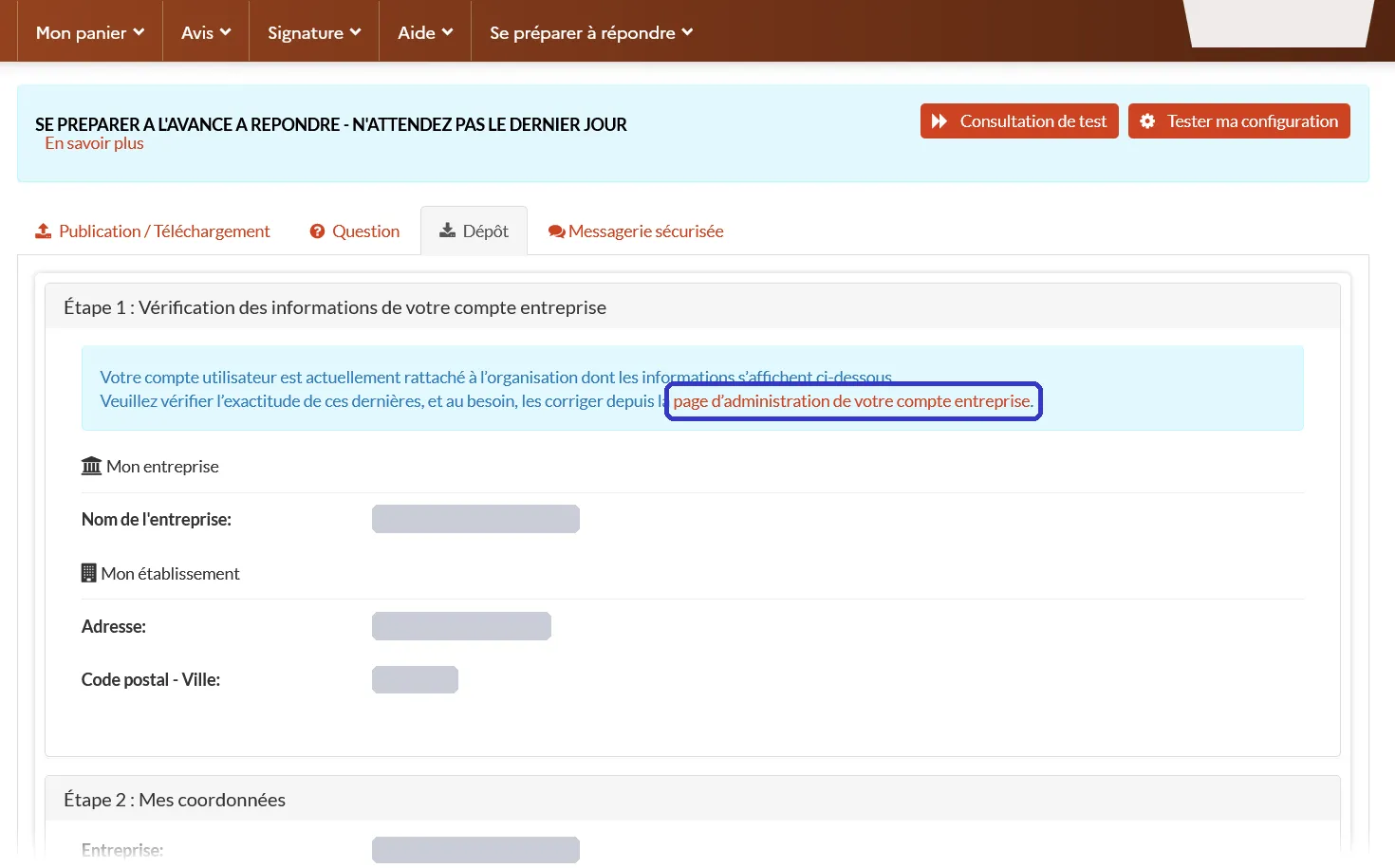
4. Étape 1 : vérifiez les informations de votre entreprise (masquées ici). Pour les corriger, suivez le lien vers la page d’administration de votre compte entreprise.
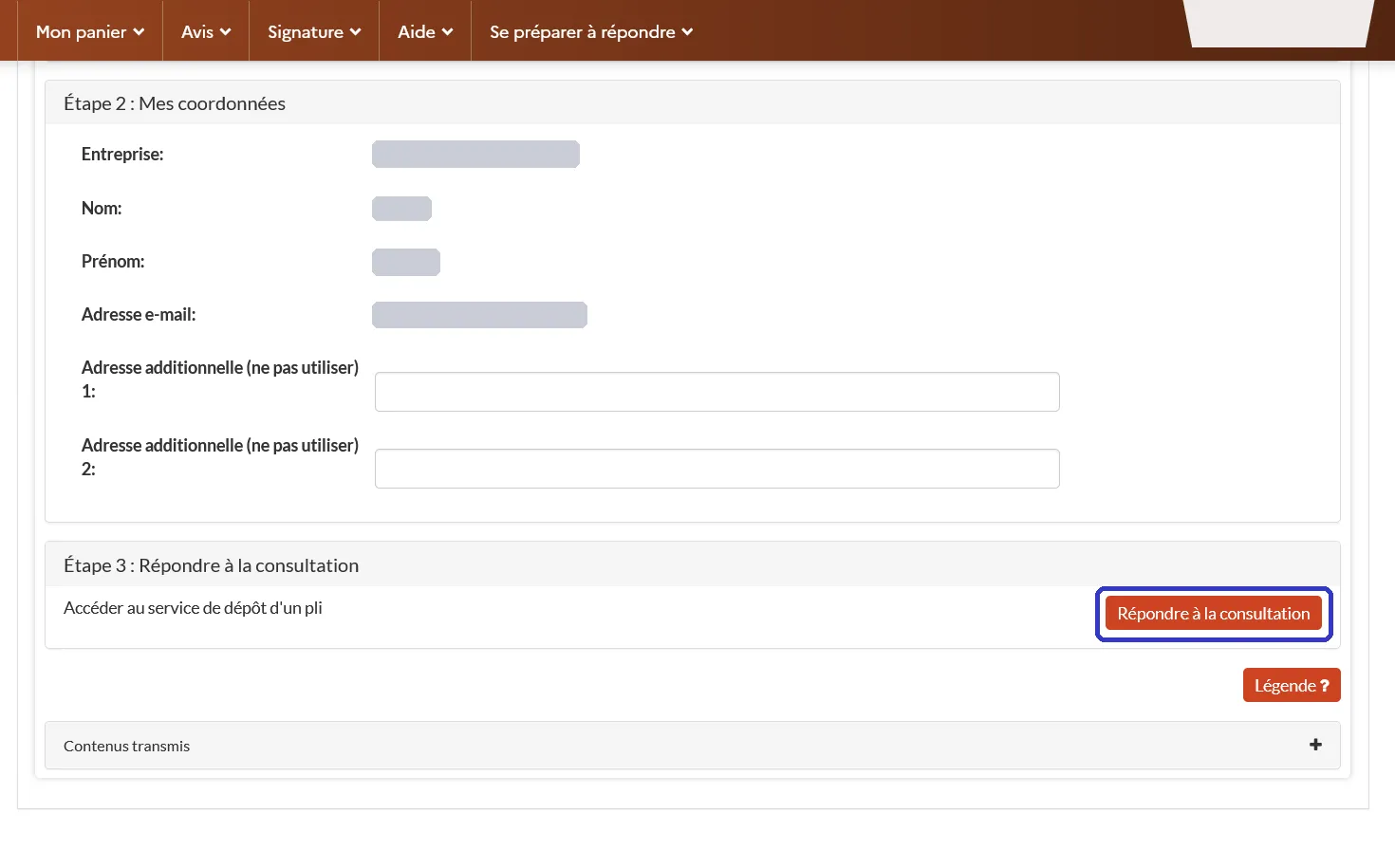
5. Étape 2 : vérifiez vos coordonnées, puis cliquez sur « Répondre à la consultation ».
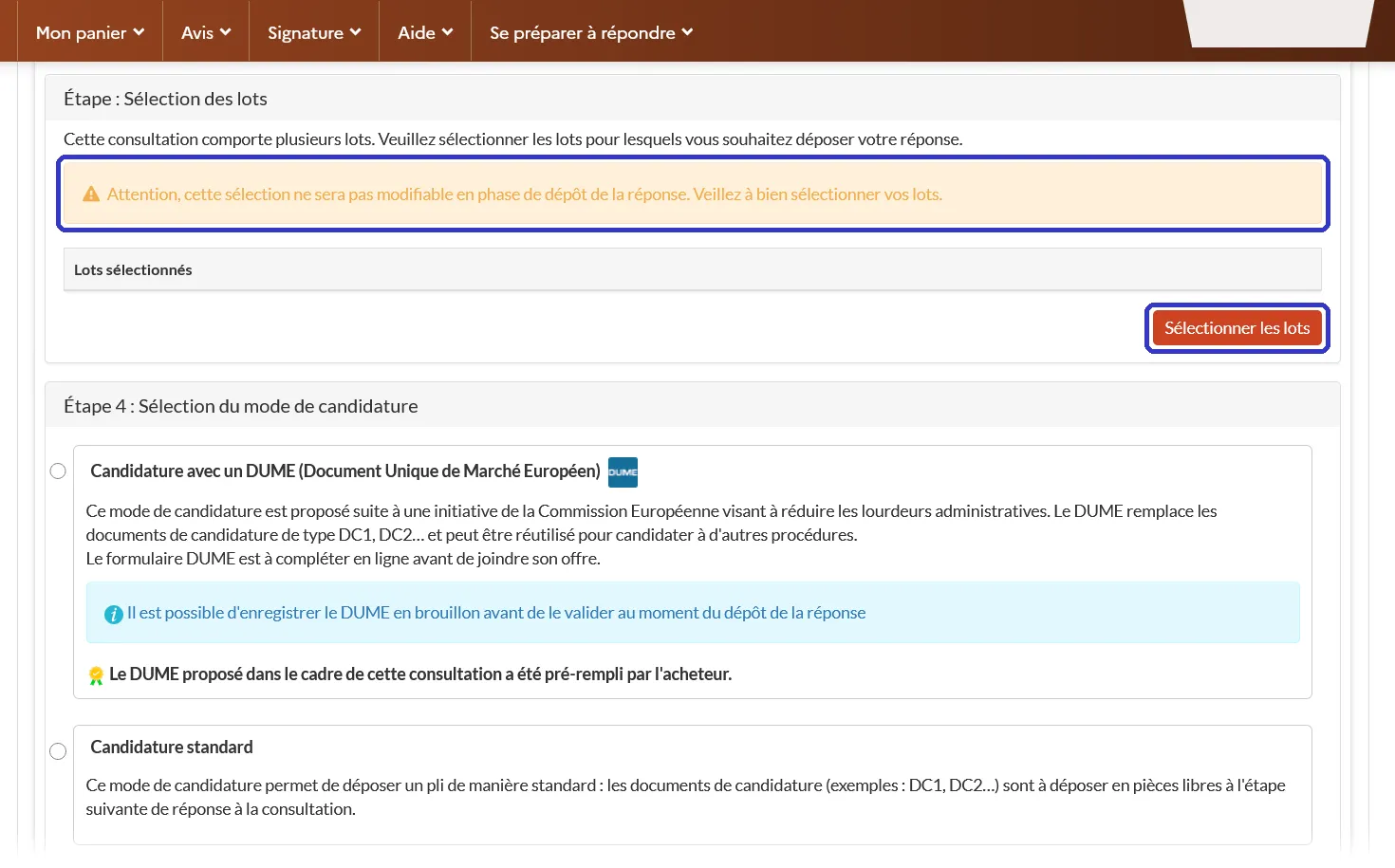
6. Un marché avec des lots (marché de test 2501344) : choisissez-les avec « Sélectionner les lots » avant de répondre. Vous ne pourrez plus les modifier.
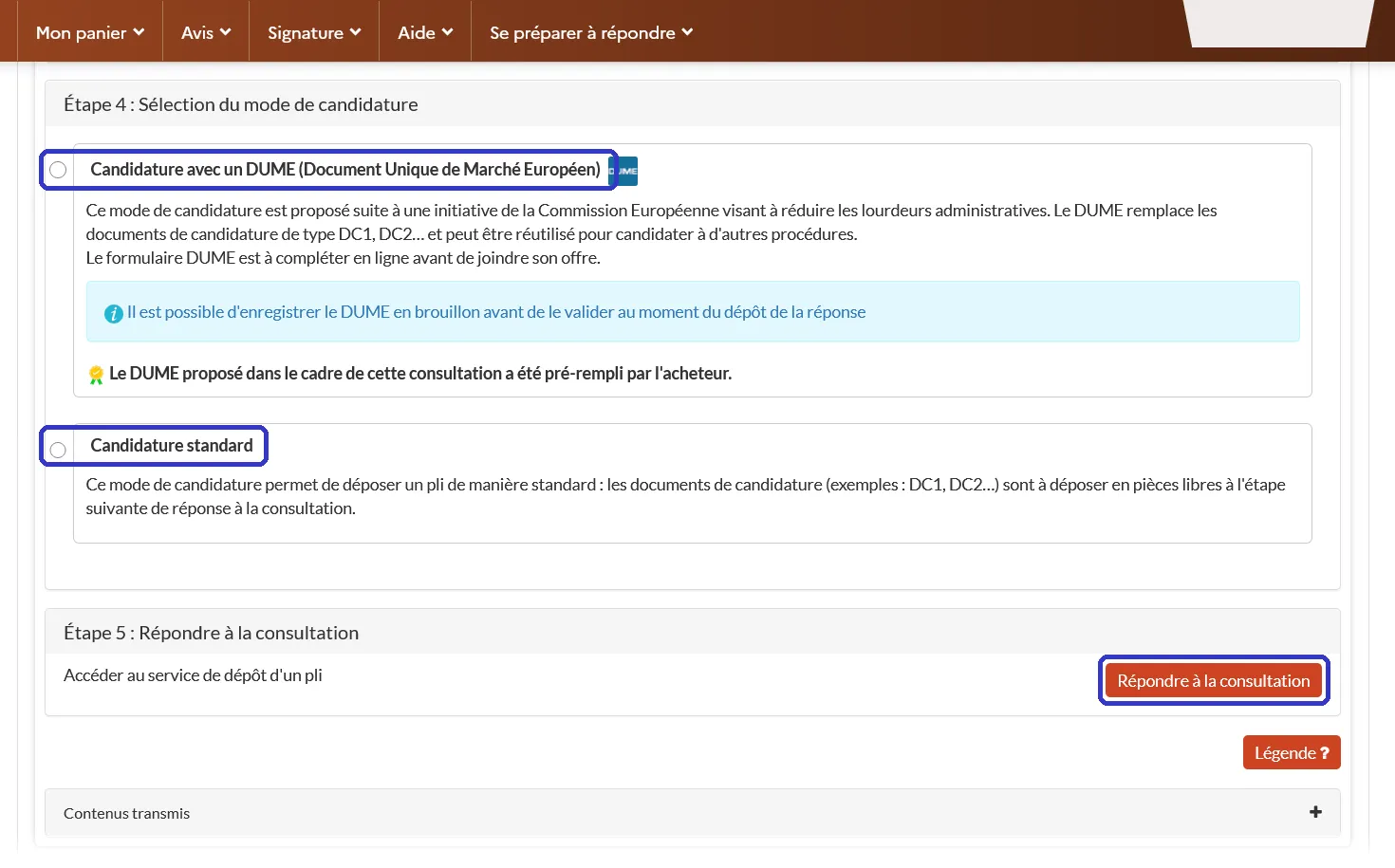
7. Un marché avec un DUME : « Candidature avec un DUME » (formulaire en ligne, pré-rempli par l’acheteur, enregistrable en brouillon) ou « Candidature standard » (pièces déposées comme fichiers). Puis « Répondre à la consultation ».
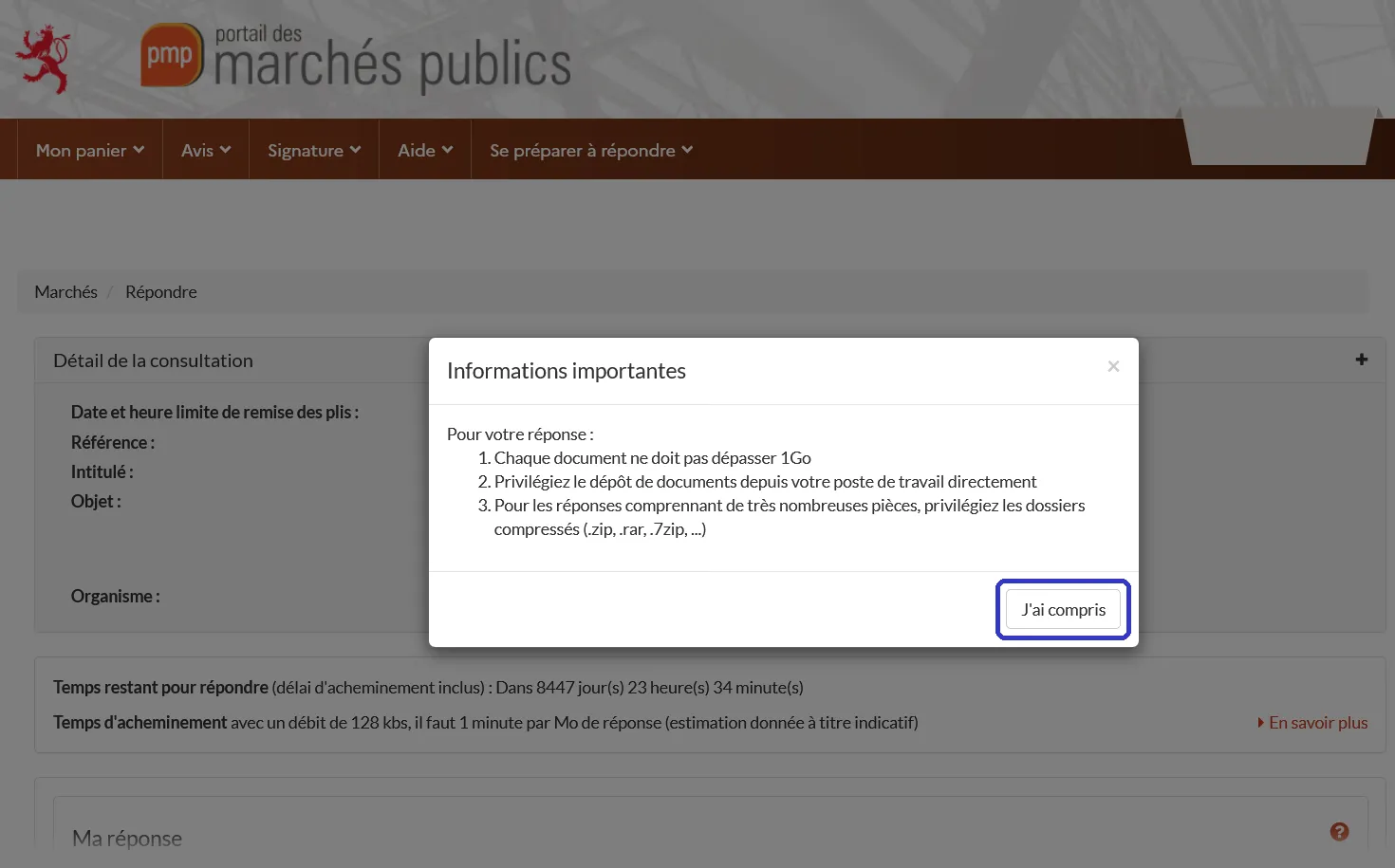
8. Les rappels du PMP : 1 Go par document au maximum, dépôt depuis votre propre ordinateur, des ZIP pour de nombreuses pièces. Cliquez sur « J’ai compris ».
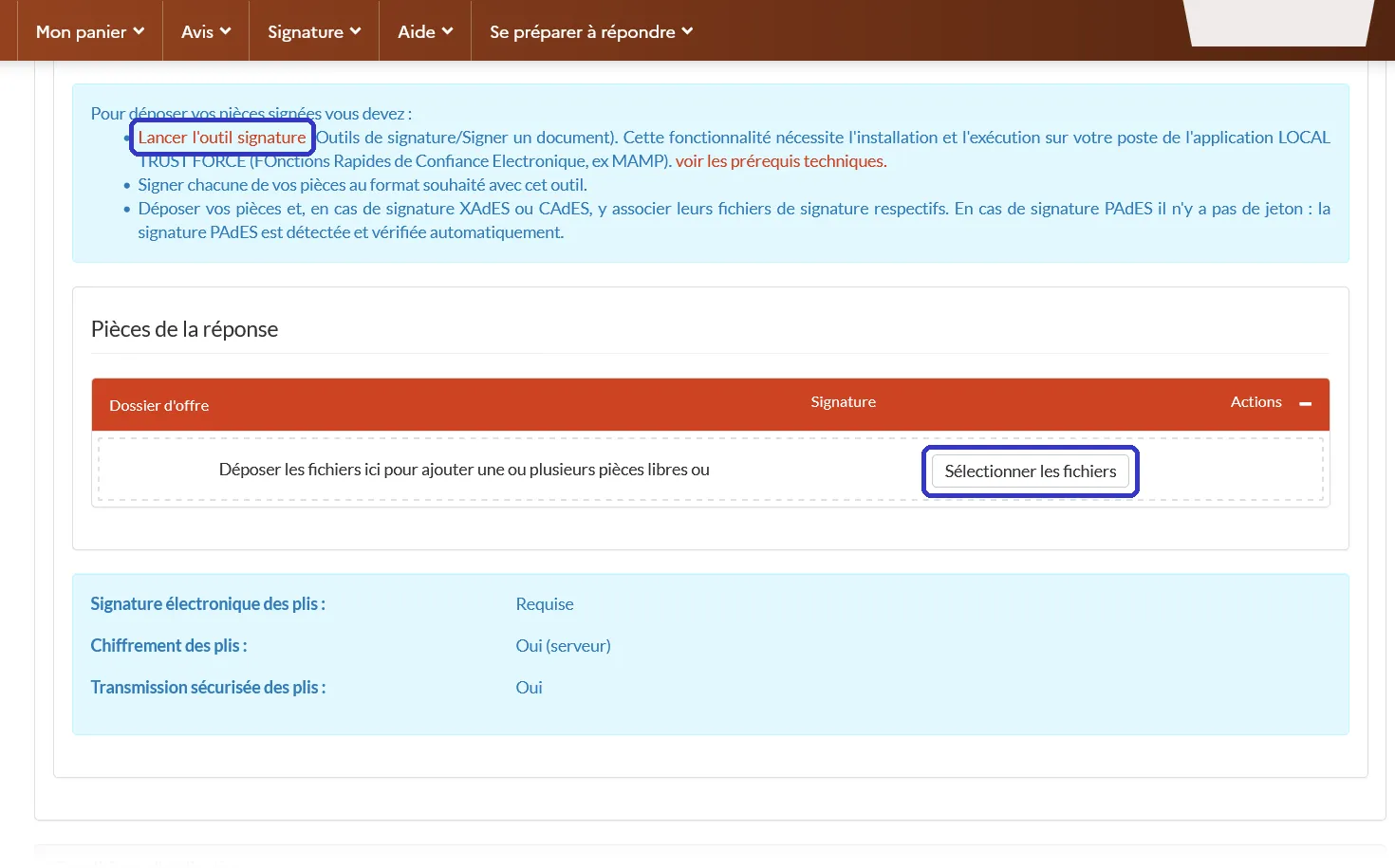
9. Ajoutez vos fichiers signés : glissez-les, ou cliquez sur « Sélectionner les fichiers ». Pas encore signés ? « Lancer l’outil signature » ouvre l’outil de signature.
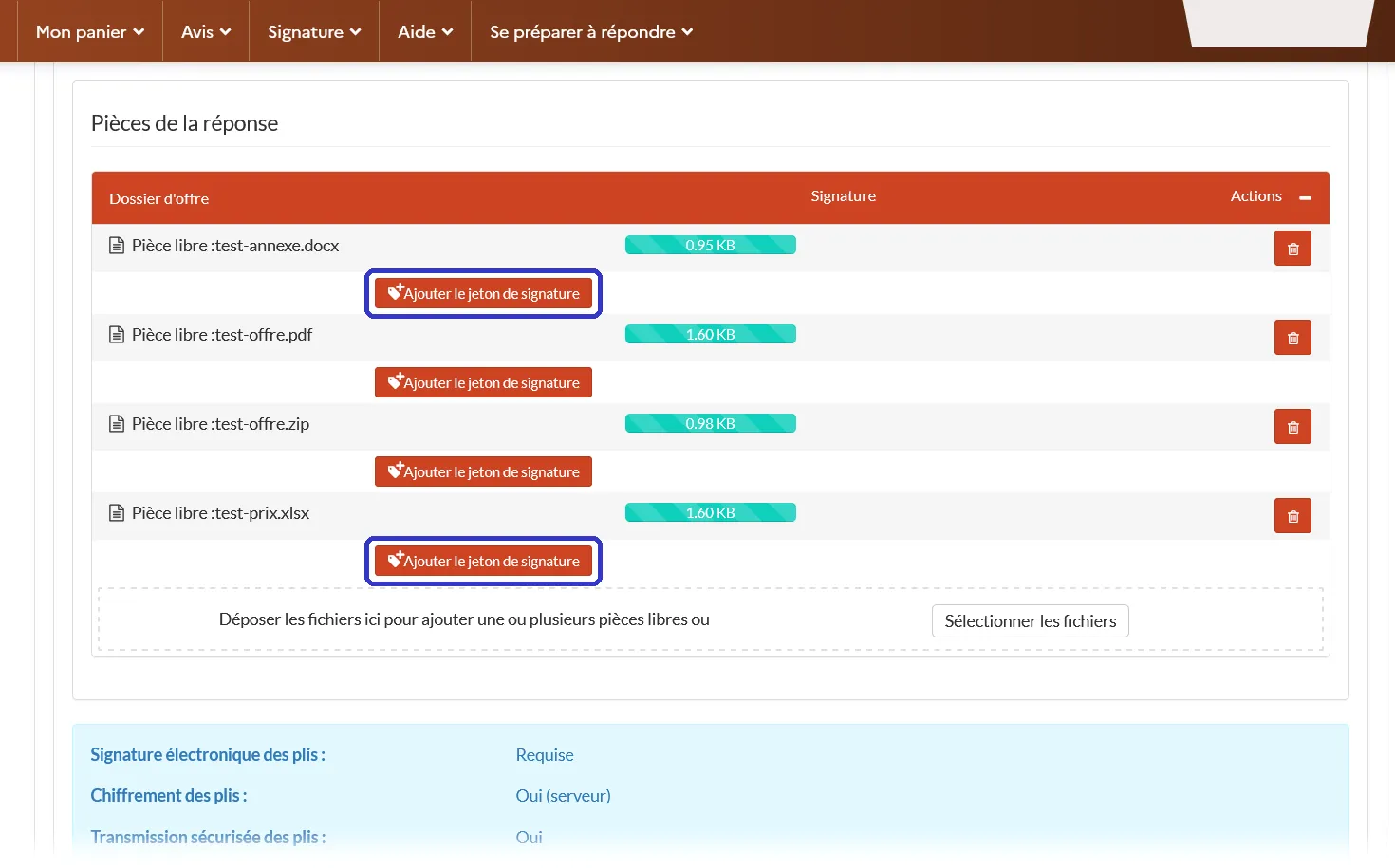
10. À côté de chaque fichier Word ou Excel, « Ajouter le jeton de signature » ajoute son jeton.
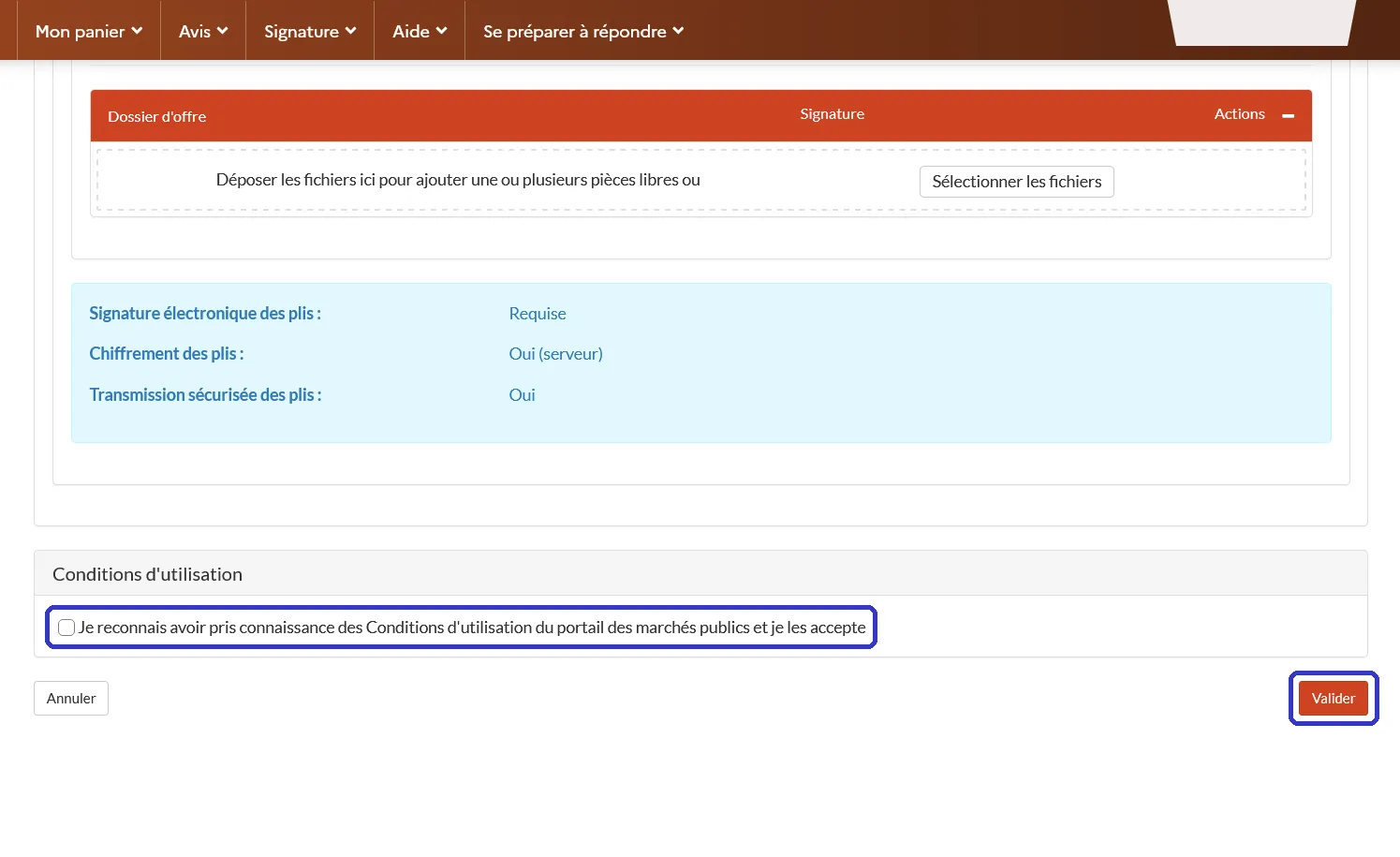
11. Acceptez les conditions d’utilisation et cliquez sur « Valider ».
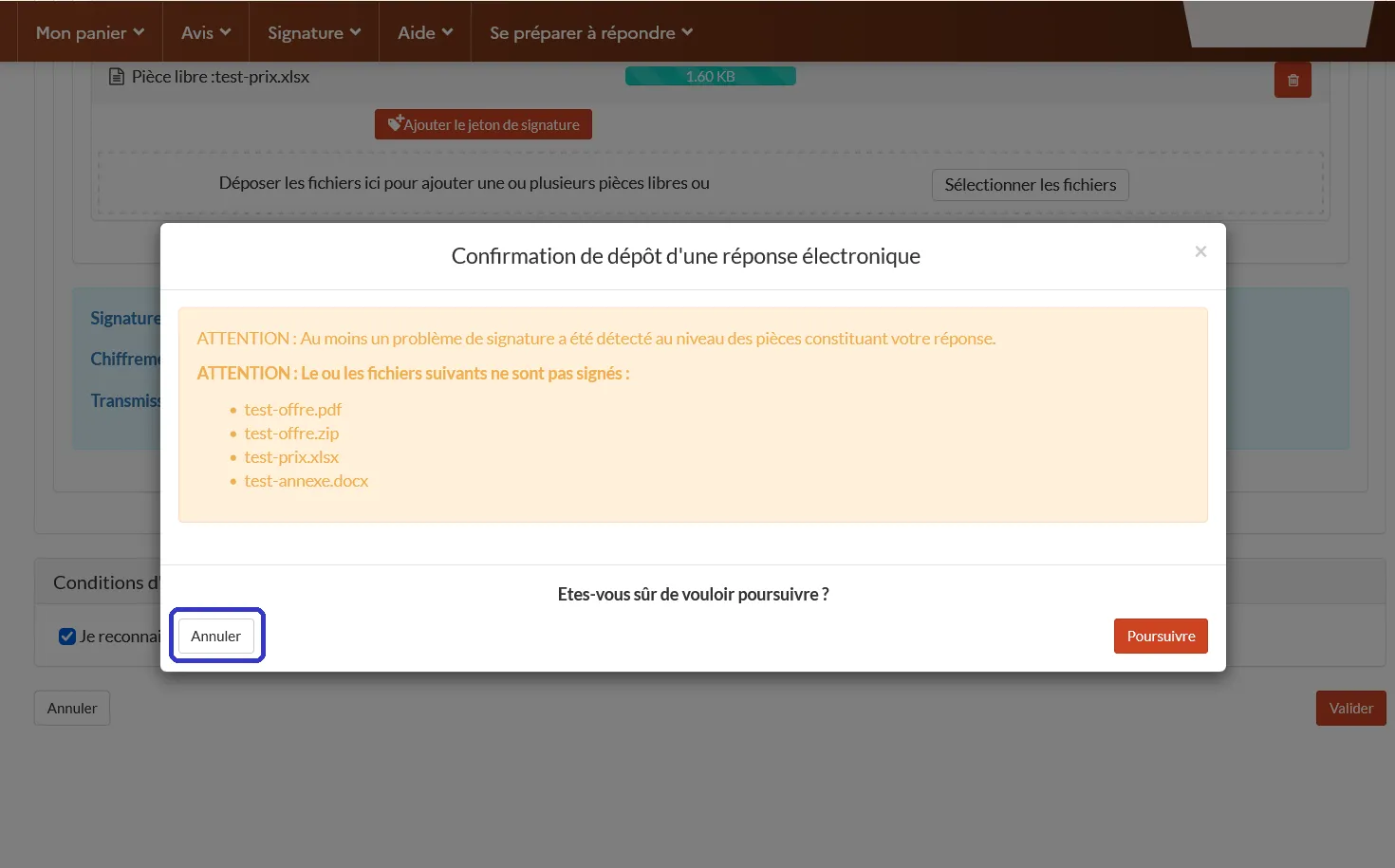
12. Des fichiers non signés déclenchent cet avertissement. Cliquez sur « Annuler » et signez-les, pas sur « Poursuivre ».
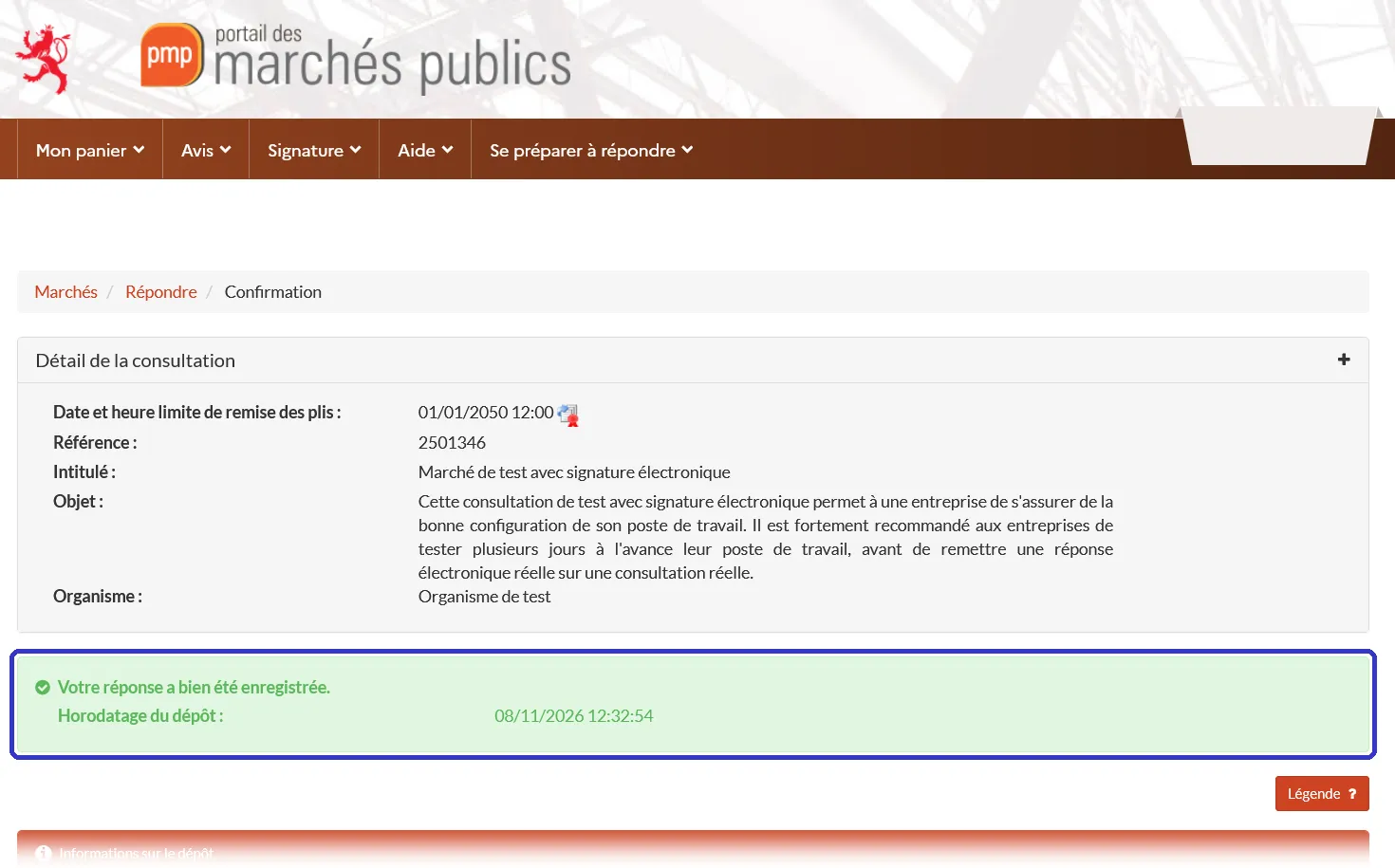
13. C’est fait : « Votre réponse a bien été enregistrée », avec l’horodatage du dépôt.
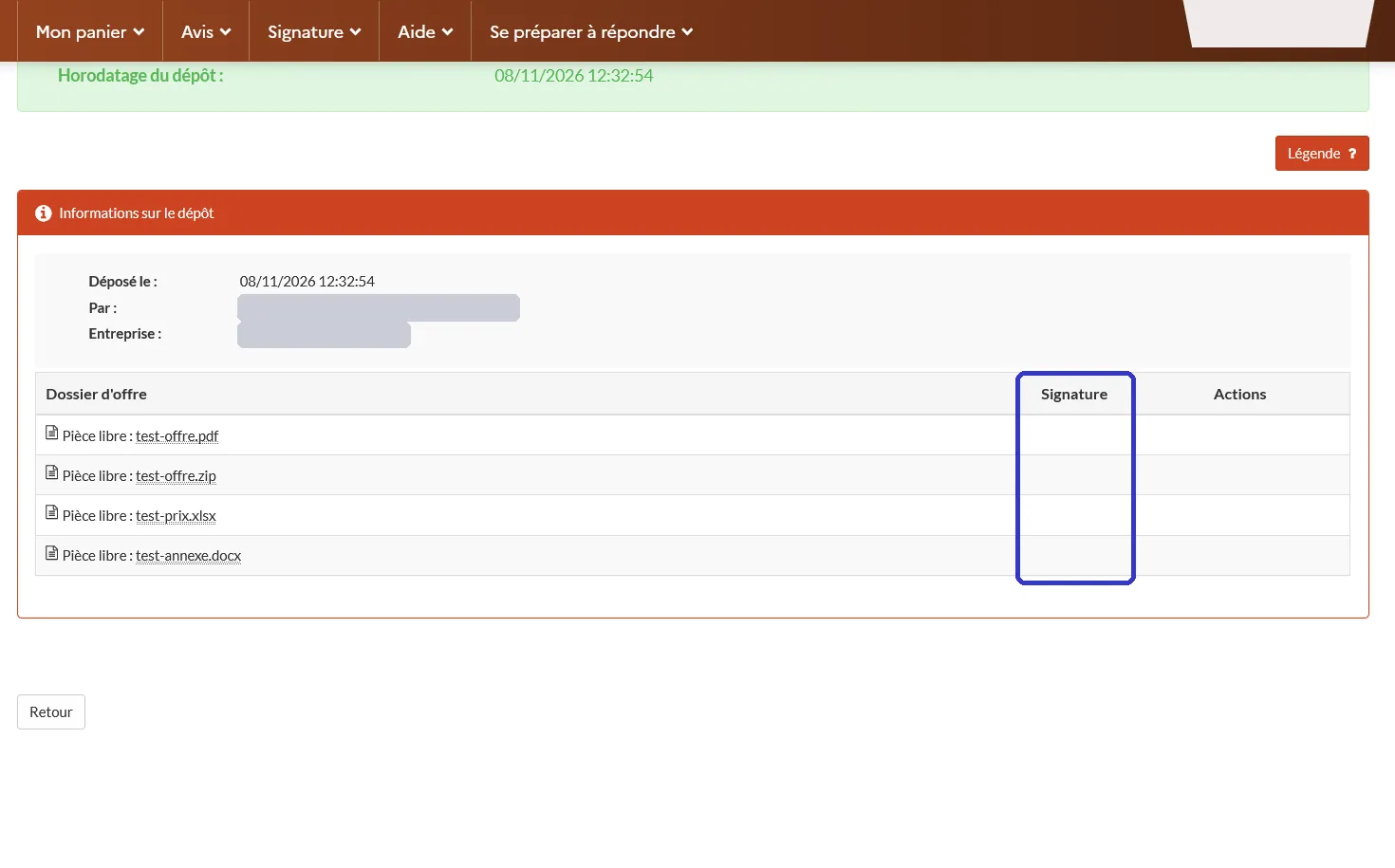
14. Le détail du dépôt liste vos fichiers. La colonne « Signature » reste vide pour les fichiers non signés.
Les erreurs qui font écarter une offre
- Seul le ZIP est signé. Le PMP conseille les fichiers ZIP quand vous avez beaucoup de documents, mais signez chaque document un par un avant de le compresser : une signature sur le ZIP ne signe pas les documents qu’il contient.
- Un fichier Word ou Excel sans son jeton de signature. Déposez les deux, sinon le document compte comme non signé.
- Des caractères spéciaux dans les noms de fichiers. Limitez-vous aux lettres, aux chiffres et aux tirets.
- Ajouter un seul fichier pour modifier l’offre. Seul le dernier dépôt avant l’échéance compte : déposez toujours une nouvelle offre complète.
- Des certificats trop anciens. Les documents du marché exigent souvent des certificats et attestations de moins de trois mois à la date du dépôt. Vérifiez les dates demandées.
- Une date limite pour les questions ou une étape obligatoire manquée, comme un entretien ou une visite des lieux. Notez ces dates dès le premier jour.
- Déposer à la dernière minute. Testez quelques jours avant, déposez la veille de l’échéance et conservez l’accusé de réception.
- Un fichier endommagé ou infecté. Ouvrez et vérifiez chaque fichier avant de le signer.
Les questions à l’acheteur et la messagerie sécurisée
Les questions passent par l’onglet « Question » du marché : cliquez sur « Poser une question ». La première fois, le PMP demande vos coordonnées et celles de votre entreprise (son numéro de TVA ou, pour une entreprise établie hors du Luxembourg, son numéro d’enregistrement national), pour que l’acheteur puisse vous envoyer les modifications du marché. Écrivez ensuite votre question, 250 caractères au maximum, et joignez un fichier si besoin. Posez-la avant la date limite prévue dans les documents du marché.
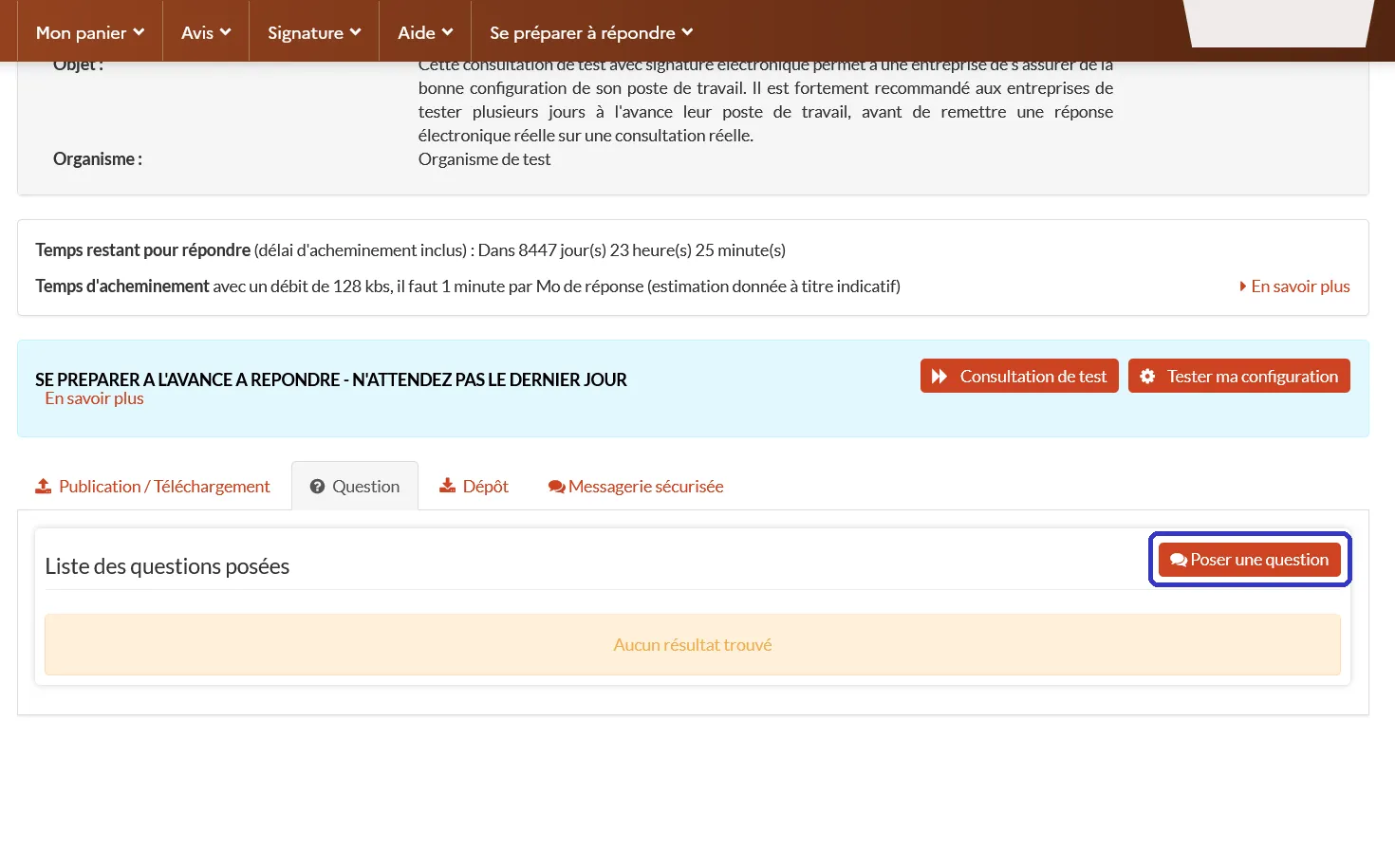
1. L’onglet « Question » du marché : cliquez sur « Poser une question ».
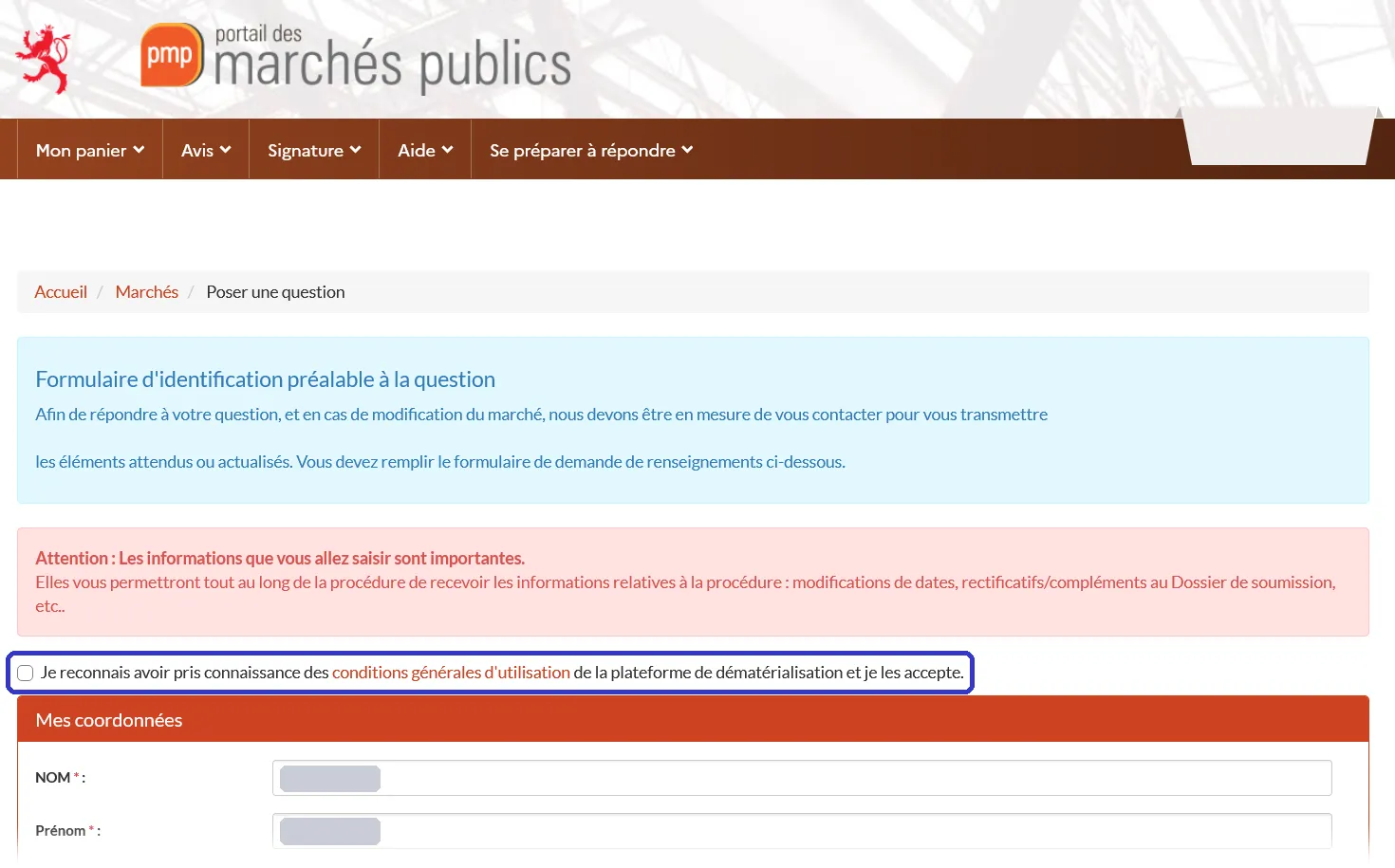
2. La première fois, le PMP demande qui vous êtes. Acceptez les conditions d’utilisation et remplissez vos coordonnées (masquées ici).
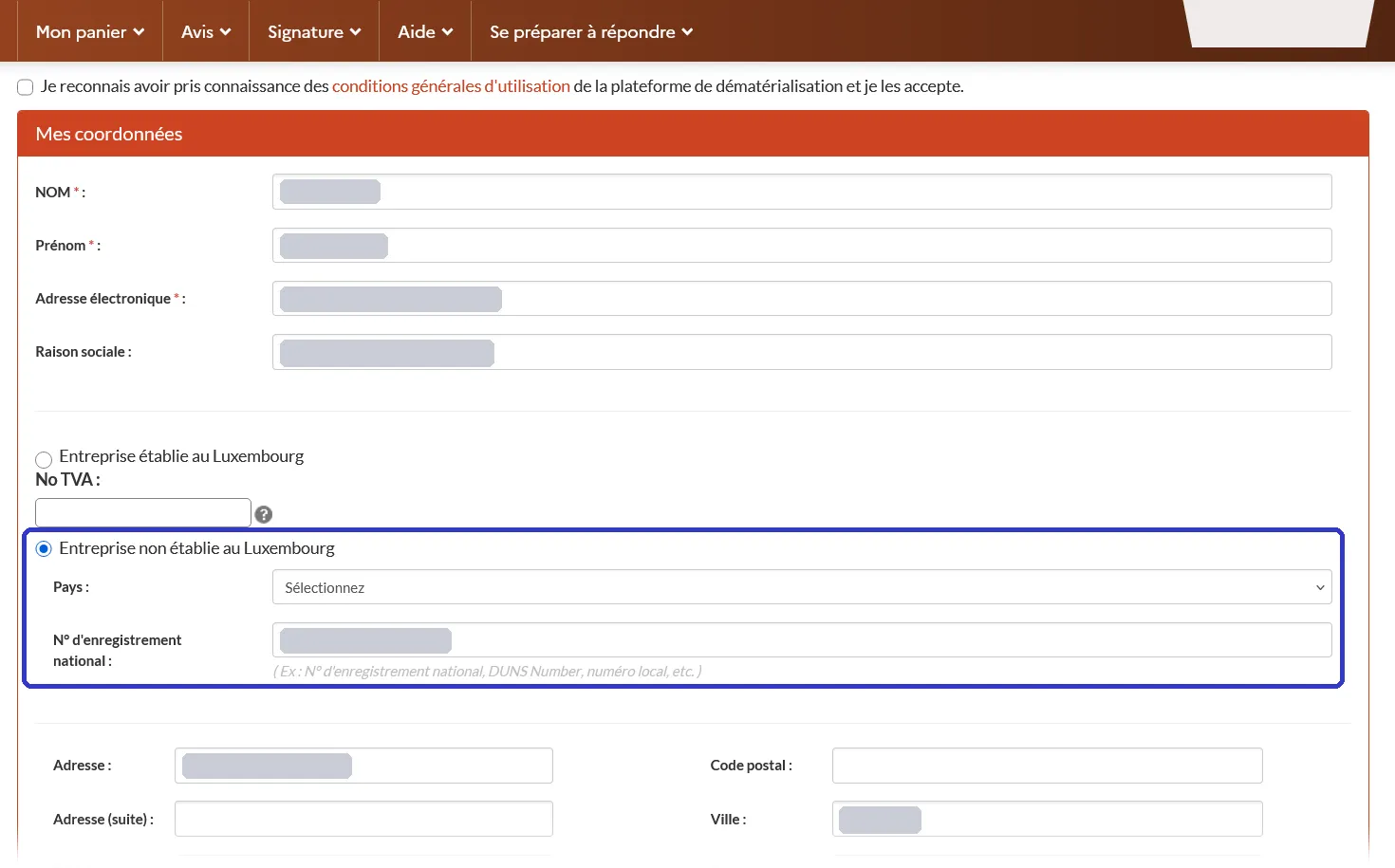
3. Une entreprise établie hors du Luxembourg coche « Entreprise non établie au Luxembourg » et indique son numéro d’enregistrement national (en Belgique, le numéro d’entreprise).
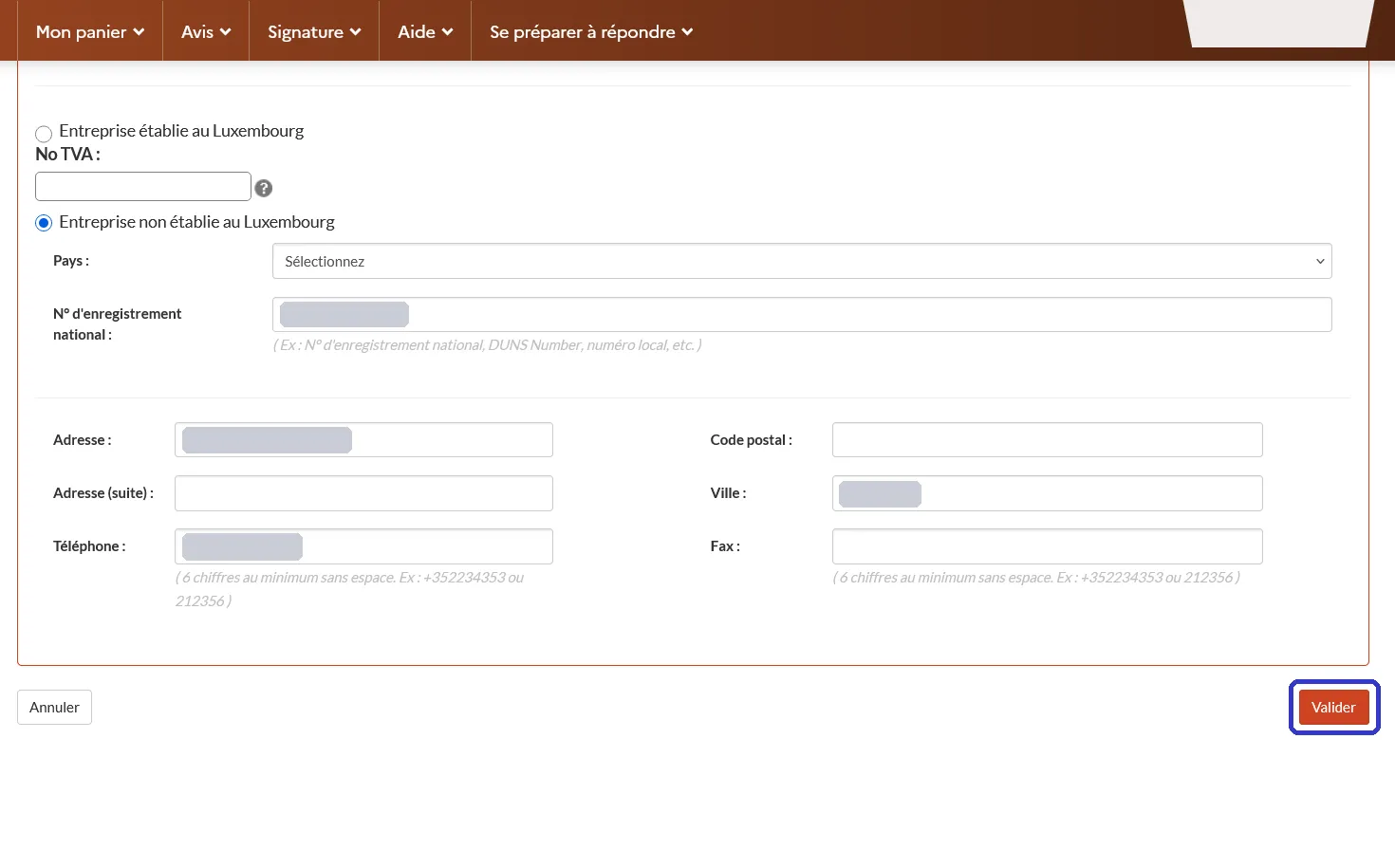
4. Ajoutez votre adresse et votre numéro de téléphone, puis cliquez sur « Valider ».
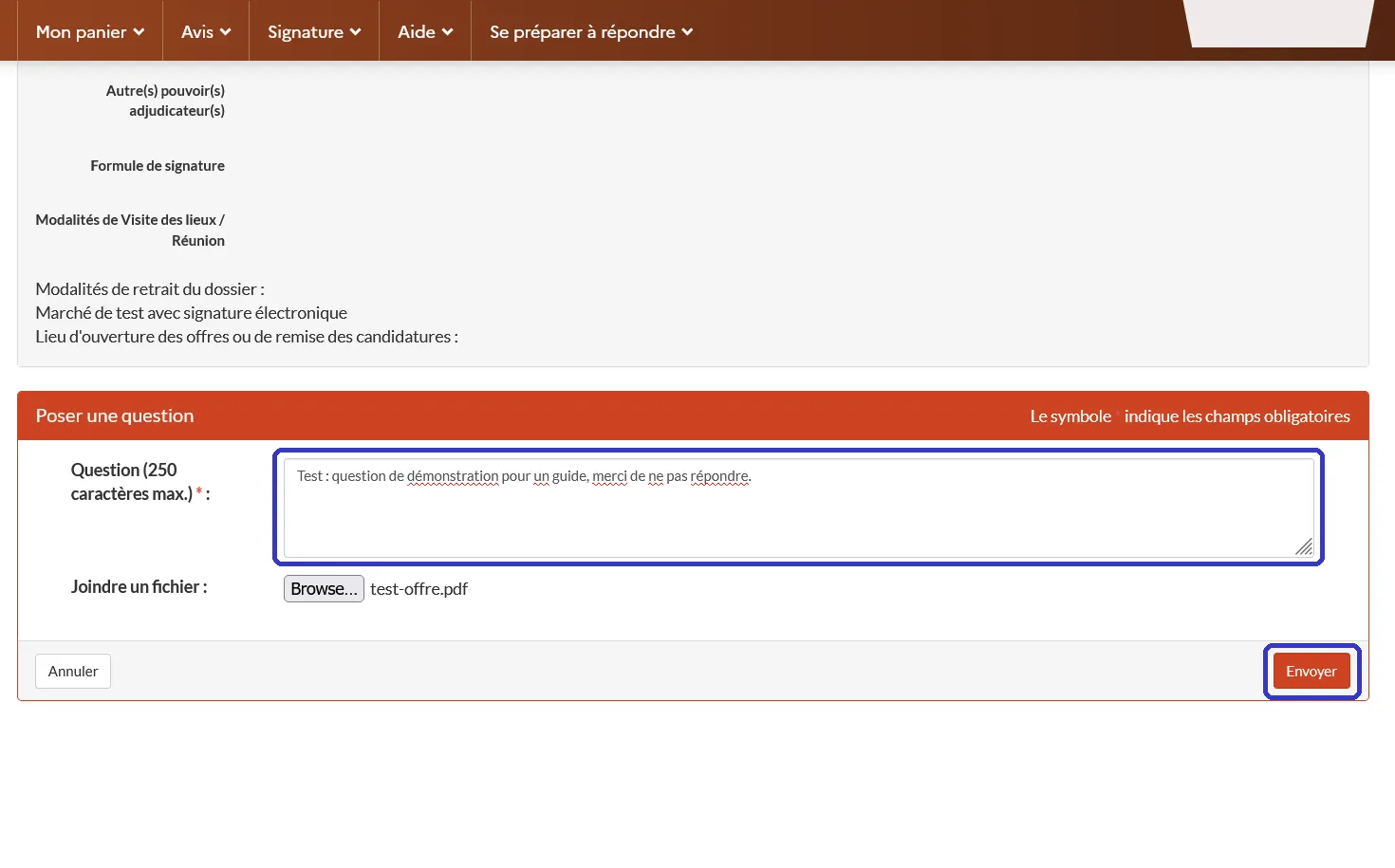
5. Écrivez votre question (250 caractères au maximum), joignez un fichier si besoin et cliquez sur « Envoyer ».
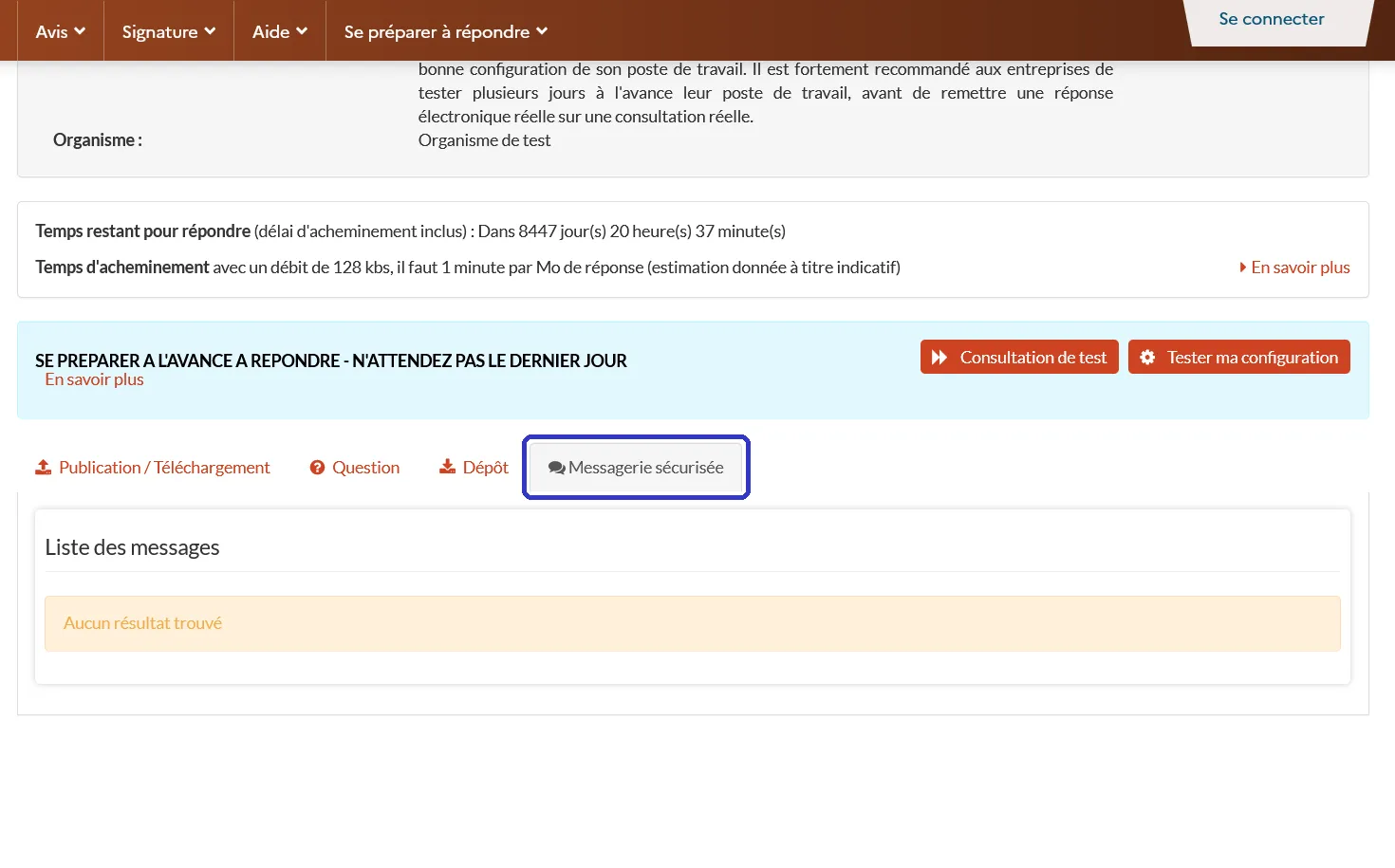
6. Les autres échanges avec l’acheteur se trouvent dans l’onglet « Messagerie sécurisée » (vide ici : pas de messages sur le marché de test).
Les autres échanges avec l’acheteur passent par l’onglet « Messagerie sécurisée » : les messages d’information, avec ou sans accusé de réception, et les messages qui attendent une réponse. Organisez les étapes obligatoires, comme une visite des lieux, de la façon décrite dans les documents du marché.
Le DUME
Le Document unique de marché européen (DUME) est une déclaration sur l’honneur par laquelle votre entreprise déclare ne pas être exclue et remplir les critères de sélection. Dans un premier temps, il remplace les certificats eux-mêmes.
Au Luxembourg, il se remplit avec le service DUME belge, en cinq étapes (Commencer, Procédure, Exclusion, Sélection, Terminer). À la fin, « Télécharger » le donne en XML, en PDF ou dans les deux formats. Vous pouvez réutiliser un DUME d’une procédure précédente si les informations sont toujours exactes. L’acheteur peut demander les pièces justificatives à tout moment, et l’attributaire doit les fournir avant l’attribution du marché.
Un marché sur le PMP peut aussi prévoir son propre DUME. Dans l’onglet « Dépôt », vous choisissez alors « Candidature avec un DUME » (rempli en ligne, pré-rempli par l’acheteur, enregistrable en brouillon) ou « Candidature standard » (vos documents de candidature déposés comme fichiers).
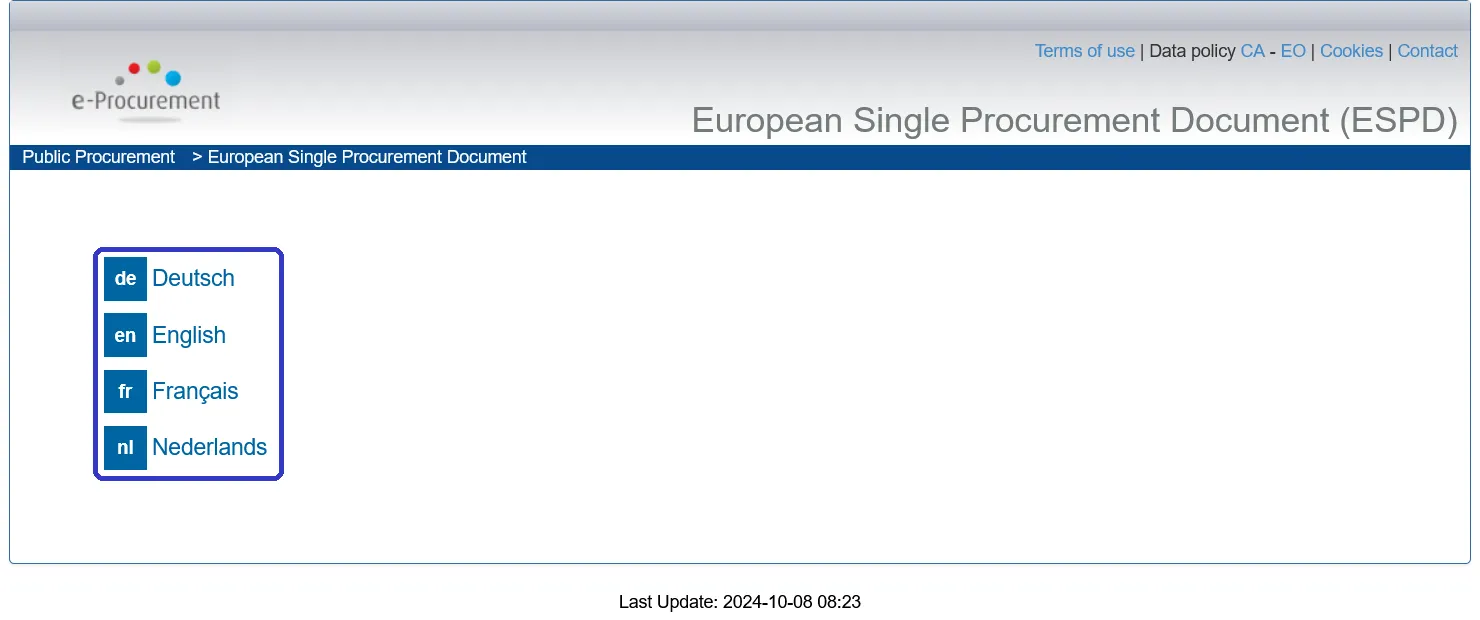
1. Choisissez votre langue.
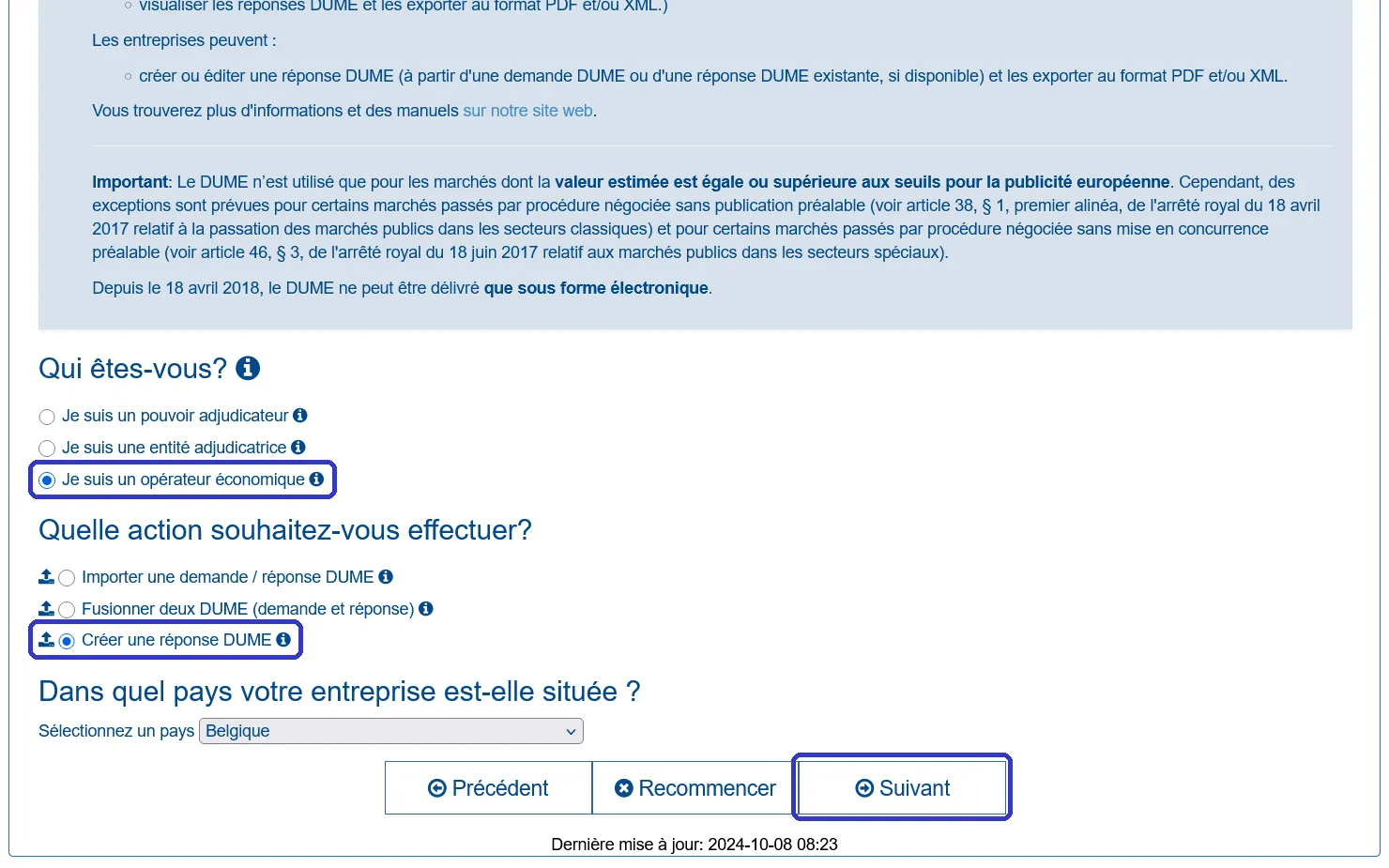
2. Choisissez « Je suis un opérateur économique » (une entreprise), puis « Créer une réponse DUME », ou importez celle d’une procédure précédente. Choisissez votre pays, puis « Suivant ».
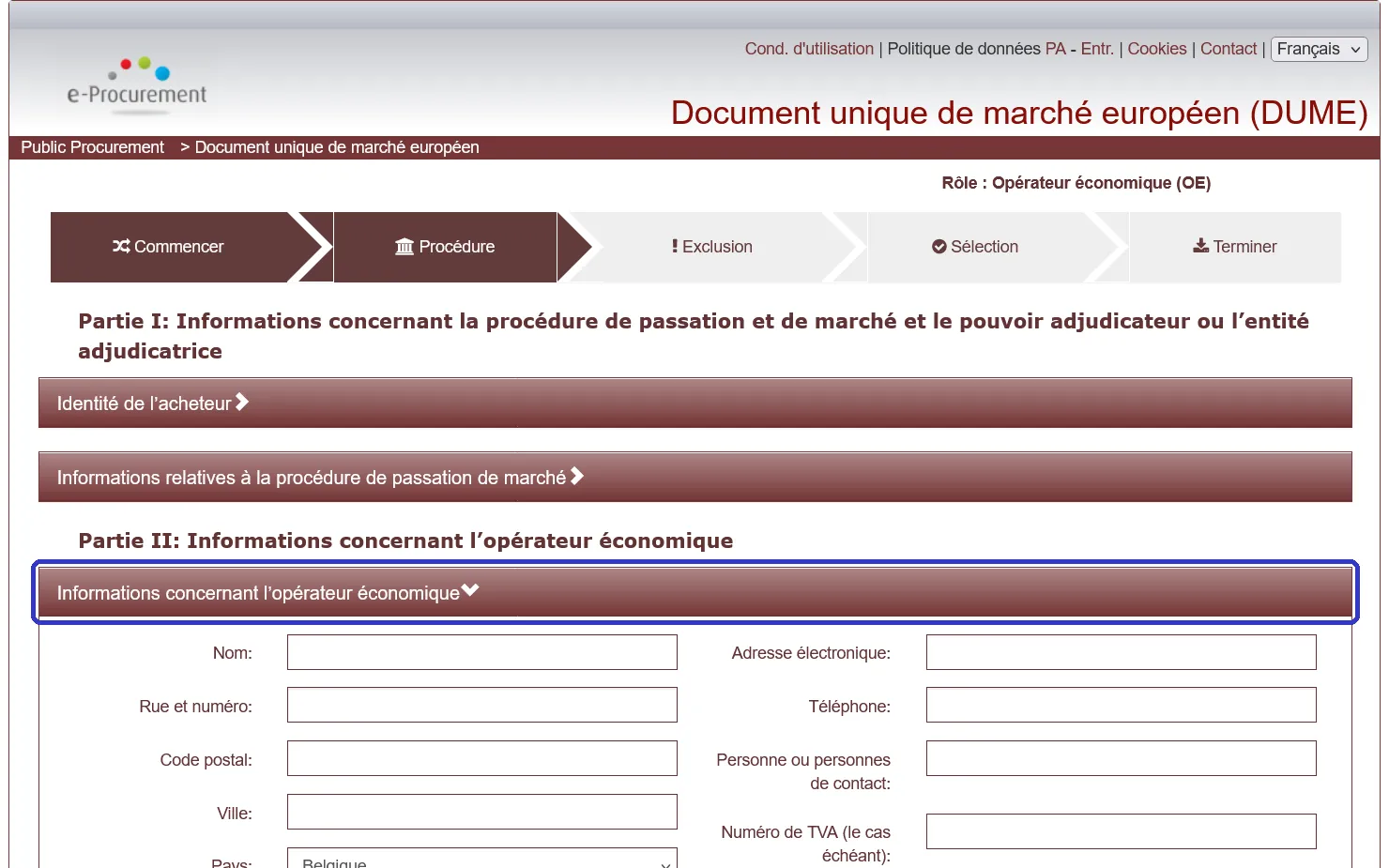
3. « Procédure » : les informations de votre entreprise (nom, adresse, numéro de TVA, contact).
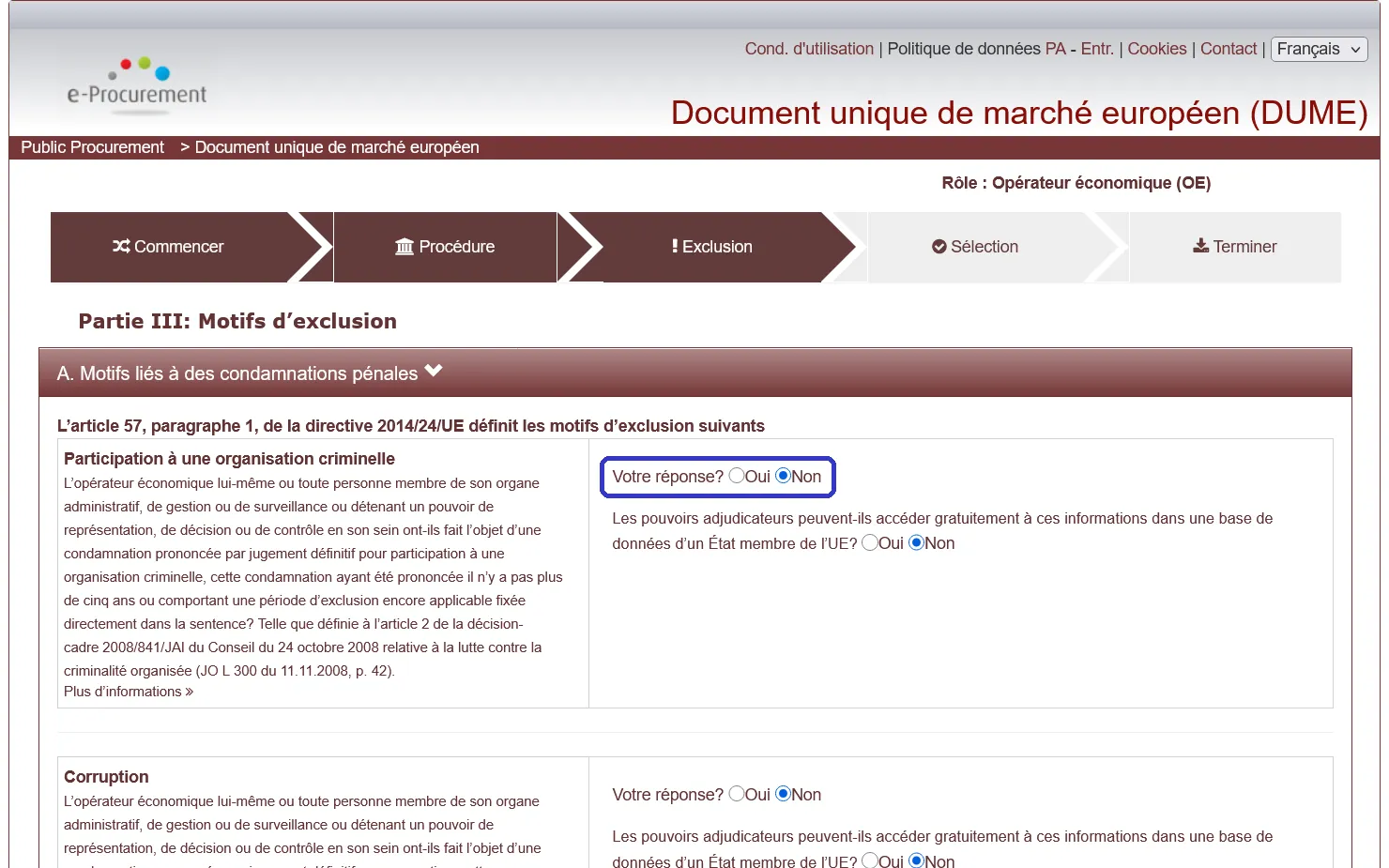
4. « Exclusion » : une réponse Oui/Non pour chaque motif d’exclusion.
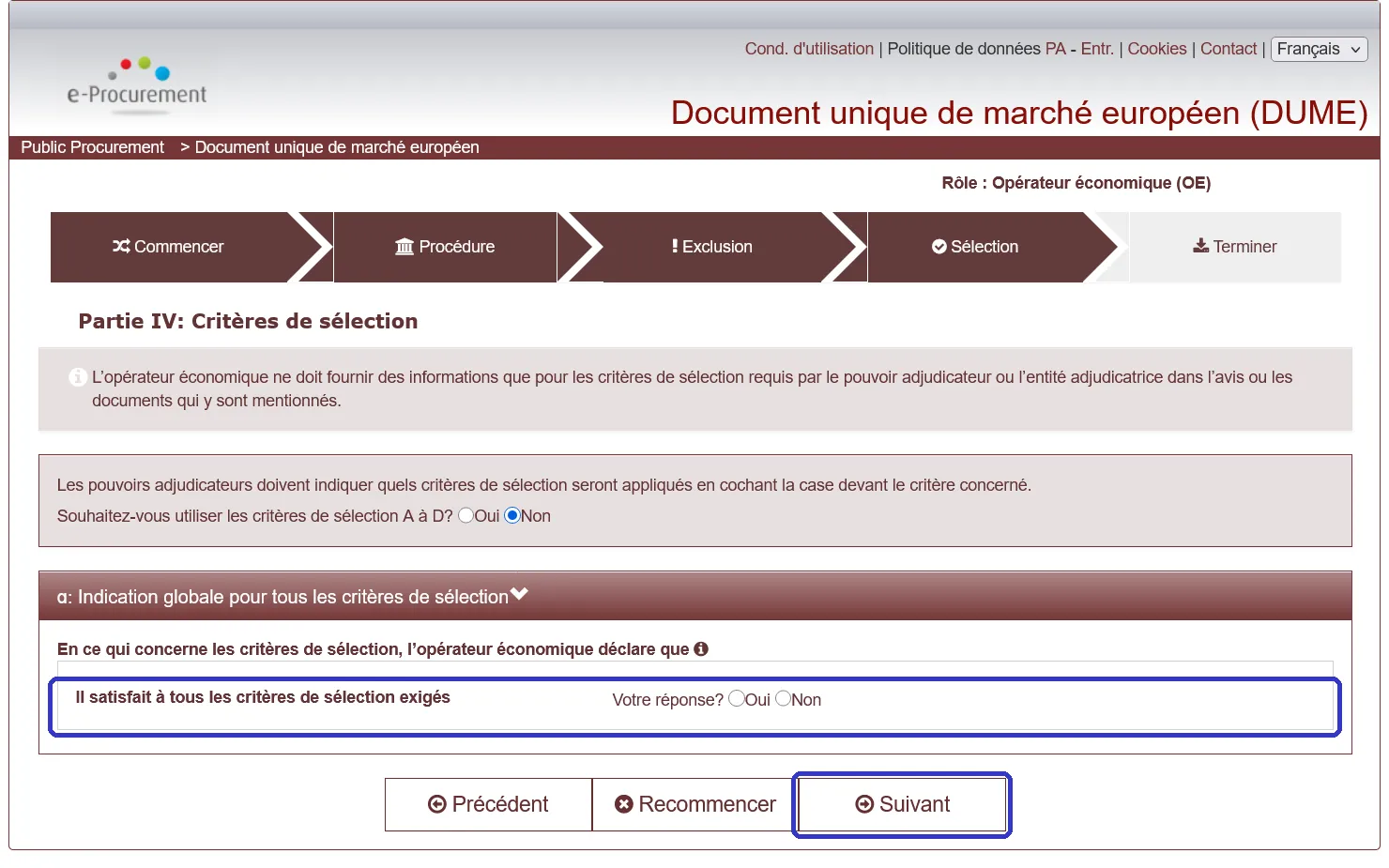
5. « Sélection » : déclarez que vous remplissez les critères de sélection demandés.
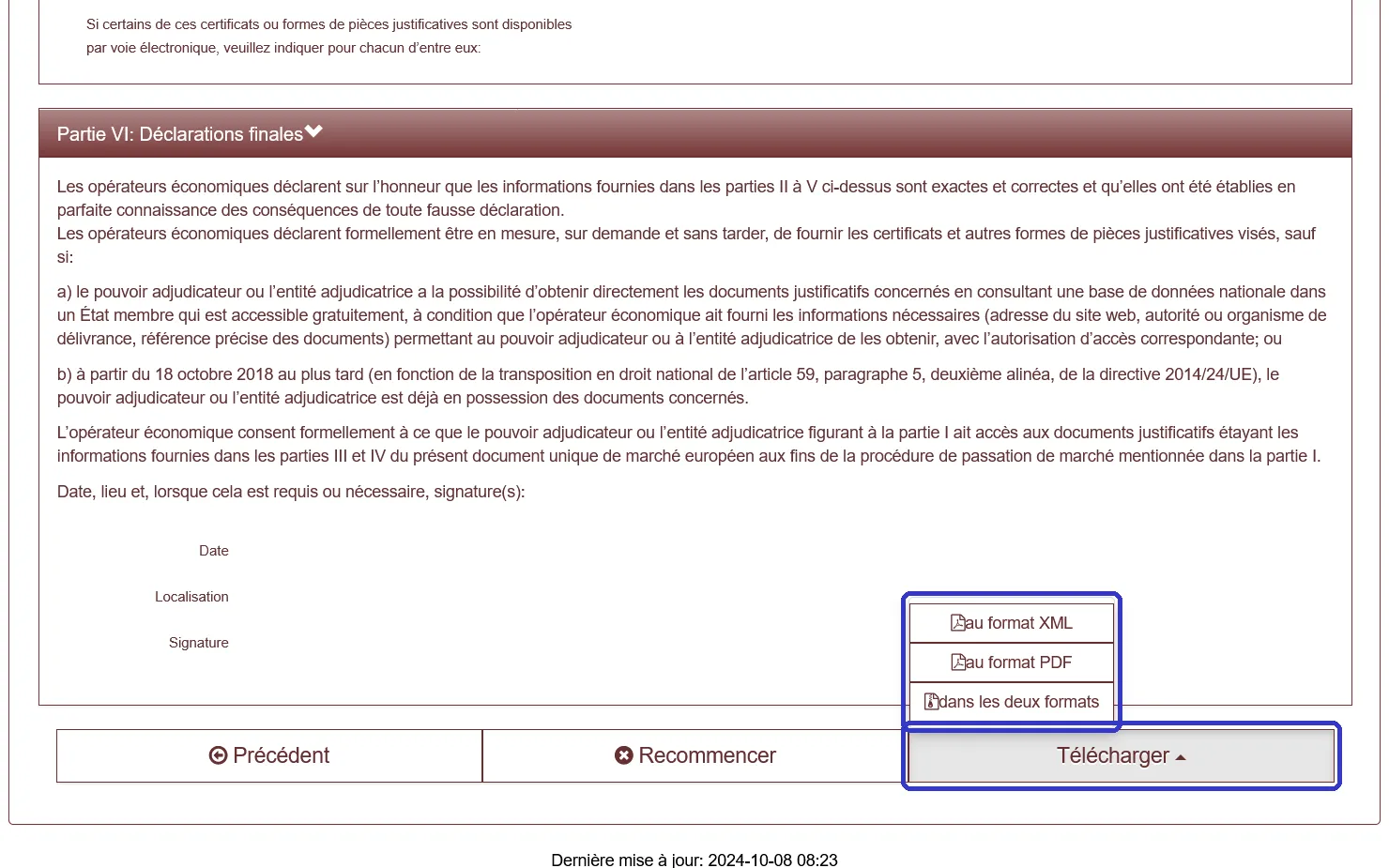
6. « Terminer » : « Télécharger » donne votre DUME en XML, en PDF ou dans les deux formats.
Checklist finale
- Compte créé, raison sociale exacte
- Moyen de signature testé sur votre ordinateur
- Chaque fichier signé, Word et Excel avec jeton
- Noms de fichiers simples, sans caractères spéciaux
- Certificats dans les dates demandées
- Questions et étapes obligatoires faites à temps
- Offre complète déposée la veille de l’échéance
- Accusé de réception enregistré et conservé
Besoin d’une vérification avant dépôt ?
Nous pouvons relire votre dossier avant le dépôt : pièces, formulaires, DUME, signatures et dépôt sur la plateforme. Découvrez notre vérification de conformité, ou réservez un appel avec nous. Prix sur devis.
Sources
- Communications et dépôt d'offre électroniques, Guide pratique pour les entreprises, version 03.03 (PMP)
- Electronic communication and bidding, Practical guide for companies, version 03.06 (PMP)
- Authentification et signature, marches.public.lu
- DUME, marches.public.lu
- Seuils, marchés de grande envergure, marches.public.lu
- EU/EEA Trusted List Browser, Commission européenne
- Service DUME, publicprocurement.be
- Portail des marchés publics (PMP), marché de test 2501346 : notre propre dépôt de test et les captures de ce guide
- Logiciel eID, eid.belgium.be
Toutes les sources consultées le 8 novembre 2026.
Passer à l’action ? Vérification de conformité
Mon offre est-elle complète avant le dépôt ?
Vérification de conformitéDemandez un article
Un sujet vous manque, ou vous voulez en savoir plus sur ce que vous avez lu ici ? Dites-nous ce que vous aimeriez savoir. Nous écrivons l'article et vous envoyons un seul e-mail à sa publication.
Vous préférez écrire ou parler ?
Choisissez un créneau libre dans notre agenda. Vous recevez une invitation avec un lien vers l’appel vidéo.
✓ Merci, nous avons votre demande.
Nous vous enverrons un seul e-mail à la publication de l'article, à .